Showing posts with label nang cao. Show all posts

Sunday, April 26, 2009

Đăng Ký Tên Miền Qua DNS Trung Gian

Blogger.com là dịch vụ blog miễn phí nổi tiếng của Google được rất nhiều blogger trên thế giới sử dụng. Tuy vậy, nó lại vấp phải một hạn chế rất lớn ở Việt Nam là các thuê bao internet của ISP VNPT không thể truy cập được. Trước kia Egoldviet đã từng đăng lại môt bài của Phamen về Sử dụng tên miền riêng cho blog tại Blogger.com để tạo một tên miền riêng cho blog tại Blogger.com, đồng thời giúp cho các blog này thoát khỏi bị chặn bởi VNPT. Hôm nay lại đăng bài tiếp theo về giới thiệu cách thay tên miền của Blogger.com (blogspot.com) bằng một tên miền miễn phí.

Cách làm sau đây sẽ tạo cho blog tại Blogger.com của bạn một tên miền ngắn hơn, dễ nhớ hơn, và quan trọng nhất là thoát khỏi sự ngăn chặn của VNPT.

http://phamen.blogspot.com >> http://www.phamen.uni.cc

Chắc hẳn các bạn đã gặp rất nhiều các nhà cung cấp tên miền miễn phí hiện nay trên mạng như: .tk, .kiss.to, .good.as, v.v.. và bạn hẳn đã từng một lần đăng kí một tên miền miễn phí nào đó. Nhưng để làm được theo cách này, chúng ta cần một nhà cung cấp tên miền cho phép chúng ta quản lý DNS chứ không chỉ là Forwarding. Thật may, có một dịch vụ cung cấp tên miền miễn phí cho phép chúng ta quản lý cả DNS, đó chính là Uni.cc.

Như chúng ta đều biết, Blogger.com của Google không hỗ trợ cho bản ghi A mà chỉ hỗ trợ cho bản ghi Cname. Nhưng thật chẳng may, Uni.cc cho chỉ cho phép chúng ta quản lý có 3 bản ghi là: Bản ghi A (A records), Bản ghi NS (NS records) và Bản ghi MX (MX records). Họ không cho chúng ta tạo các bản ghi Cname để trỏ tới Blogger.com. Vậy phương án nào sẽ giải quyết vấn đề này?

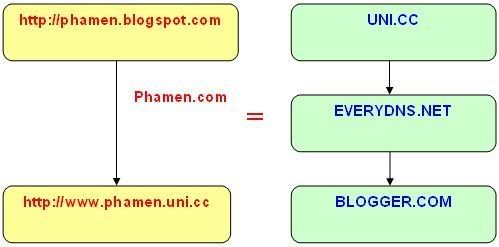
Thật may, đã có rất nhiều dịch vụ DNS trung gian giúp ta giải quyết bài toán này. Phamen xin đơn cử một dịch vụ DNS trung gian miễn phí được cho là tốt và dễ sử dụng nhất hiện nay, đó chính là EveryDNS. EveryDNS cho phép chúng ta quản lý toàn bộ các bản ghi và qua đó trỏ tới những nơi mà ta muốn. Do vậy, bài toán này sẽ được thể hiện qua sơ đồ sau:
Nào, bắt đầu chúng ta cùng thực hiện.

Bước 1: Đăng ký một tên miền miễn phí

Việc đăng ký Uni.cc hết sức đơn giản, nó giống như bạn đăng ký ở những dịch vụ trực tuyến khác nên Phamen sẽ không bàn đến việc này nữa.

Sau khi đăng ký xong, các bạn hãy vào phần quản lý DNS của tên miền mà bạn vừa tạo được.

  • Trong phần DNS Setting – Record type hãy chọn NS (For external name servers)
  • Ở Mục Name server #1 và #2, bạn hãy điền vào Ns1.everydns.net và Ns2.everydns.net.
  • Sau khi đã kiểm tra chắc chắn các thông số trên, bạn hãy click vào nút Update DNS records. Vậy là xong bước đầu tiên, bận cần phải chờ trong khoảng 24h để bản ghi NS được cập nhật.

Bước 2: Đăng kí và thiết lập thông số ở EveryDNS

Việc đăng ký cũng hết sức đơn giản, bạn chỉ cần vào EveryDNS, điền các thông tin cần thiết là ngay lập tức bạn đã có một tài khoản ở đây. Sau khi đăng ký xong, bạn hãy đăng nhập vào chương trình quản lý DNS bên trong của EveryDNS và thực hiện các việc sau.

  • Trong ô Add new domain: bạn hãy điền tên miền mà bạn đã đăng kí ở Uni.cc vào đây và click vào nút >> (Basic) để thêm một tên miền mới. Sau khi tên miền đã add thành công thì nó sẽ xuất hiện ở bên trên.

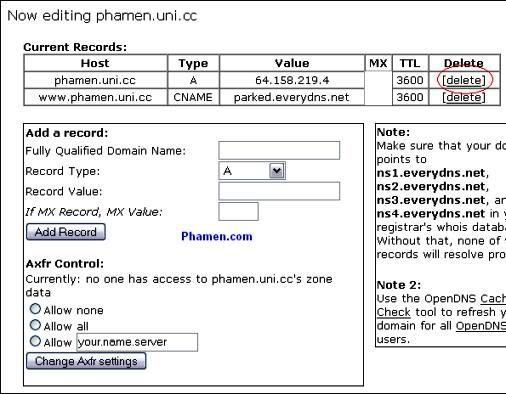
  • Click chọn vào domain name đã add được ở bên trên, trong phần Current Records sẽ xuất hiện hai bản ghi là A và CNAME với các thông số mặc định. Công việc của bạn là xóa bản ghi A đi bằng cách click vào nút Delete ở bên tay phải.
  • Ở phần Add a record: bạn hãy điền www vào ô Full Qualified Domain Name, ô Record Type chọn giá trị là CNAME, và ô Record Value hãy điền vào ghs.google.com.
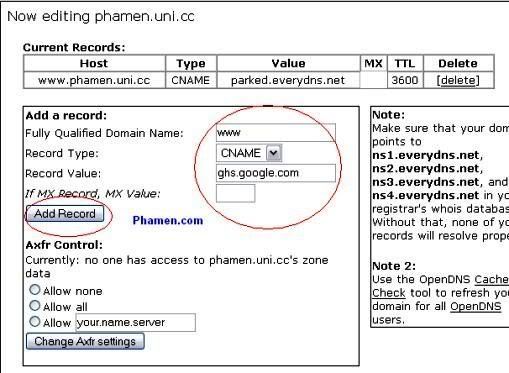
Xong xuôi thì các bạn click vào nút Add Record. Sau khi thành công thì ta sẽ được như hình dưới đây:
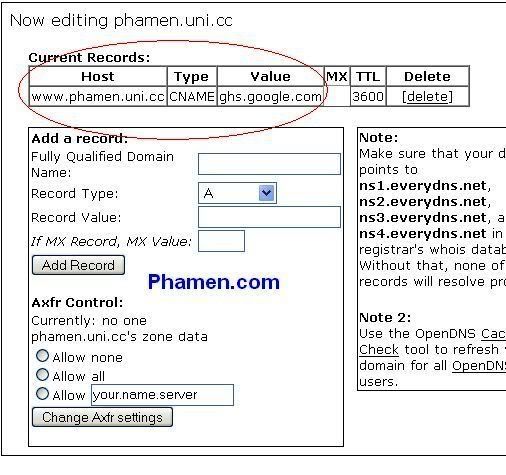
Vậy là xong phần kĩ thuật cho DNS trung gian, bây giờ bạn có thể chắc chắn là đã tạo được một bản ghi CNAME cho domain và đã được trỏ tới host của Blogger.com. Bước cuối cùng mà chúng ta cần làm là thêm domain này vào blog của bạn thôi.

Bước 3: Add domain vào Blogger.com

Đây là bước cuối cùng và cũng là bước đơn giản nhất. Hãy login vào Dashborad của Blogger.com, ở mục Setting, bạn hãy chọn Publishing và làm như sau:

+ Trong ô Your domain: điền tên miền mà bạn đã đăng ký được ở Uni.cc và click vào nút Save Setting, nhớ là phải có www ở trước vì ta đã tạo một CNAME cho nó.

Sau khi đã lưu lại các thay đổi, bạn phải chờ trong vòng 24h (như Phamen đã test thử thì chỉ khoảng 4-5 tiếng thôi) để bản ghi NS và bản ghi CNAME được cập nhật. Sau khi cập nhật thì bạn có thể ung dung với tên miền mới cho blog tại Blogger.com mà không hề gặp một trở ngại nào với VNPT rồi đấy.

Kết quả đây, các bạn có thể xem thử thành quả: http://www.phamen.uni.cc

Thêm Translate Google vào Blog

Tiếng việt mới được Google bổ sung vào danh sách ngôn ngữ được hỗ trợ dịch tự động qua dịch vụ Google Transalte. Điều này không chỉ tạo cơ hội cho blogger dùng tiếng Việt tiếp cận với thế giới và ngược lại, mà còn khẳng định vị thế của tiếng Việt trên Internet.

Cám ơn Google và chúc cộng đồng blogger Việt phát triển mạnh mẽ hơn nữa.


Google Translate hỗ trợ dịch từ bất cứ ngôn ngữ nào được hỗ trợ sang tiếng Việt, và ngược lại. Người dùng có thể dịch một đoạn văn/câu văn, hoặc dịch cả một website hoàn toàn tự động. Thử nghiệm ban đầu cho thấy Google dịch Anh-Việt rất... ngô nghê, dù chỉ là một câu đơn giản như "Hôm nay trời đẹp quá" được dịch thành "it's beautiful today too". Mặc dù vẫn... đầy lỗi ngữ pháp và dùng từ sai. Nhưng nếu muốn, bạn có thể gợi ý cách dịch tốt hơn bằng cách nhấn vào Suggest better translation.

Hiện nay Google translat (GT) đã ứng dụng cho 35 nước trong đó có VIệt Nam, bạn có thể tham khảo ngôn ngữ các nước được hỗ trợ như hình:


Tuy vậy, việc Google hỗ trợ dịch tự động từ tiếng Việt sang các ngôn ngữ khác mang ý nghĩa rất lớn... Khác với các công cụ dịch Anh-Việt đã có trong nước, mặc dù kém hơn về chất lượng bản dịch, Google mang lợi thế vượt trội do sự phổ biến của gã khổng lồ tìm kiếm, và còn hỗ trợ dịch nhiều ngôn ngữ khác bên cạnh tiếng Anh.

Bạn có thế tích hợp công cụ dịch này vào web hay blog của bạn bằng cách nhúng đoạn mã HTML được cung cấp bời Tools của Google translate vào Gadget của Google, hoặc kéo-thả nút Vietnamese vào bookmark toolbar trên trình duyệt để dịch các ngôn ngữ được Google Translate hỗ trợ sang tiếng Việt chỉ bằng một lần click chuột.

Và bằng 1 cái click chuột trang web hay blog của bạn đã chuyển sang một ngôn ngữ khác trong khi giao diện vẫn giữ nguyên. Hãy bắt tay vào để cài đặt Google translate cho web, blog của mình để có một web, blog đa ngôn ngữ.

Hướng dẫn chi tiết:
Bạn truy cập vào http://translate.google.com/translate_t?hl=en#

Chuyển sang menu Tools
chọn ngôn ngữ mà blog bạn đang sử dụng ( như hình minh họa là English, còn bạn nếu đang viết blog hay web bằng tiếng việt thì hãy chọn Tiếng Việt.


Sau đó Copy code theo hướng dẫn muc 2. Copy and paste the HTML below to include the gadget on your webpage. rồi chèn vào webpage của bạn.


Và giờ đây, như blog của tôi, đã có công cụ để bạn lựa chọn ngôn ngữ cho weblog.


Chỉ cần 1 click để lựa chọn ngôn ngữ bạn đã có blog của mình với giao diện như cũ nhưng đã thay bằng ngôn ngữ mà mình lựa chọn. Ví dụ ở đây tôi chọn ngôn ngữ EngLish.

(Nếu Blog Của bạn Dùng Ngôn Ngữ Tiếng Việt Thì Có Thể Dùng code sau để chèn vào Blog)


<script src="http://www.gmodules.com/ig/ifr?url=http://www.google.com/ig/modules/translatemypage.xml&up_source_language=vi&w=160&h=60&title=&border=&output=js"></script>


Theo @phattrienso

Saturday, April 25, 2009

Chèn bộ gõ Tiếng Việt vào trong Blogger


image

Bạn có thể chèn vào trong phần <head>...</head> hoặc trong phần body cũng được .

Đoạn code

<script src="http://mudim.googlecode.com/files/mudim-0.8-r142.js" type="text/javascript"></script> 


Cách 1 . Chèn vào phần <head> :

Tìm đến phần <head> và chèn đoạn code ngay phía dưới nó .


Cách 2 . Chèn vào phần body


Tìm đến phần </body> và chèn đoạn code ngay phía trên nó .


Lưu ý : thủ thuật này dành cho Google Blogger , những Blog khác chưa thử . Bạn nên up file mudim-0.8-r142.js lên một host nào đó để đề phòng trường hợp file sau này bị di chuyển .

Friday, April 24, 2009

Tạo phân trang trong blogspot

Lần trước tôi đã giới thiệu code tạo phân trang cho các bạn nhưng có một nhược điểm là khi nhấp vào một label nào đó thì nó sẽ không hiện được phân trang nữa . Hôm nay tôi giới thiệu với các bạn một code phân trang khác đã khắc phục được nhược điểm trên .

Vào Bố Cục > Thêm Tiện Ích > HTML/Javascript và past đoạn code phía dưới vào .

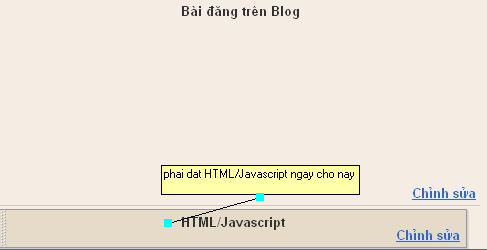
Lưu ý : phải để cái HTML/Javascript vào ngay phía dưới Bài đăng trên blog ( hình dưới )

image

<style>
.showpageArea {font-size: 20px; width:500px;background: url(http://thantoc.xm.com/hinh-anh/Pagenavbar-1.jpg) no-repeat left top; padding: 10px; color:#003366;text-align:center;
}
.showpageArea a {
color:#0F0;
text-decoration:underline;
}
.showpageNum a {

text-decoration:none;
color:#0F0; border:1px solid #FFF;
margin:0 10px;
padding:0 5px 0 8px;
}
.showpageNum a:hover {
color:#ffff00; border:1px solid #00ff00;
background-color:#FFF;
}
.showpagePoint {
color:#ffff00;
margin:0 8px 0 4px;
}
.showpage a {
text-decoration:none;
color:#FFF;
padding:0 2px 0 4px;
}
.showpage a:hover {
color:#ffff00;
text-decoration:underline;
} .showpageNum a:link,.showpage a:link {
text-decoration:none;
color:#00ff00;
}
</style>

<script type="text/javascript">

function showpageCount(json) {
var thisUrl = location.href;
var htmlMap = new Array();
var isFirstPage = thisUrl.substring(thisUrl.length-14,thisUrl.length)==".blogspot.com/";
var isLablePage = thisUrl.indexOf("/search/label/")!=-1;
var isPage = thisUrl.indexOf("/search?updated")!=-1;
var thisLable = isLablePage ? thisUrl.substr(thisUrl.indexOf("/search/label/")+14,thisUrl.length) : "";
thisLable = thisLable.indexOf("?")!=-1 ? thisLable.substr(0,thisLable.indexOf("?")) : thisLable;
var thisNum = 1;
var postNum=1;
var itemCount = 0;
var fFlag = 0;
var eFlag = 0;
var html= '';
var upPageHtml ='';
var downPageHtml ='';


var pageCount=5;
var displayPageNum=2;
var firstPageWord = 'Đầu';
var endPageWord = 'Cuối';
var upPageWord ='&#9668;';
var downPageWord ='&#9658;';


var labelHtml = '<span class="showpageNum"><a href="/search/label/'+thisLable+'?&max-results='+pageCount+'">';

for(var i=0, post; post = json.feed.entry[i]; i++) {
var timestamp = post.published.$t.substr(0,10);
var title = post.title.$t;
if(isLablePage){
if(title!=''){
if(post.category){
for(var c=0, post_category; post_category = post.category[c]; c++) {
if(encodeURIComponent(post_category.term)==thisLable){
if(itemCount==0 || (itemCount % pageCount ==(pageCount-1))){
if(thisUrl.indexOf(timestamp)!=-1 ){
thisNum = postNum;
}

postNum++;
htmlMap[htmlMap.length] = '/search/label/'+thisLable+'?updated-max='+timestamp+'T00%3A00%3A00%2B08%3A00&max-results='+pageCount;
}
}
}
}//end if(post.category){

itemCount++;
}

}else{
if(title!=''){
if(itemCount==0 || (itemCount % pageCount ==(pageCount-1))){
if(thisUrl.indexOf(timestamp)!=-1 ){
thisNum = postNum;
}

if(title!='') postNum++;
htmlMap[htmlMap.length] = '/search?updated-max='+timestamp+'T00%3A00%3A00%2B08%3A00&max-results='+pageCount;
}
}
itemCount++;
}
}

for(var p =0;p< htmlMap.length;p++){
if(p>=(thisNum-displayPageNum-1) && p<(thisNum+displayPageNum)){
if(fFlag ==0 && p == thisNum-2){
if(thisNum==2){
if(isLablePage){
upPageHtml = labelHtml + upPageWord +'</a></span>';
}else{
upPageHtml = '<span class="showpage"><a href="/">'+ upPageWord +'</a></span>';
}
}else{
upPageHtml = '<span class="showpage"><a href="'+htmlMap[p]+'">'+ upPageWord +'</a></span>';
}

fFlag++;
}

if(p==(thisNum-1)){
html += '&nbsp;<span class="showpagePoint"><u>'+thisNum+'</u></span>';
}else{
if(p==0){
if(isLablePage){
html = labelHtml+'1</a></span>';
}else{
html += '<span class="showpageNum"><a href="/">1</a></span>';
}
}else{
html += '<span class="showpageNum"><a href="'+htmlMap[p]+'">'+ (p+1) +' </a></span>';
}
}

if(eFlag ==0 && p == thisNum){
downPageHtml = '<span class="showpage"> <a href="'+htmlMap[p]+'">'+ downPageWord +'</a></span>';
eFlag++;
}
}//end if(p>=(thisNum-displayPageNum-1) && p<(thisNum+displayPageNum)){
}//end for(var p =0;p< htmlMap.length;p++){

if(thisNum>1){
if(!isLablePage){
html = '<span class="showpage"><a href="/">'+ firstPageWord +' </a></span>'+upPageHtml+' '+html +' ';
}else{
html = ''+labelHtml + firstPageWord +' </a></span>'+upPageHtml+' '+html +' ';
}
}

html = '<div class="showpageArea"><span >Trang '+thisNum+' / '+(postNum-1)+': </span>'+html;

if(thisNum<(postNum-1)){
html += downPageHtml;
html += '<span class="showpage"><a href="'+htmlMap[htmlMap.length-1]+'"> '+endPageWord+'</a></span>';
}

if(postNum==1) postNum++;
html += '</div>';

if(isPage || isFirstPage || isLablePage){
var pageArea = document.getElementsByName("pageArea");
var blogPager = document.getElementById("blog-pager");

if(postNum <= 2){
html ='';
}

for(var p =0;p< pageArea.length;p++){
pageArea[p].innerHTML = html;
}

if(pageArea&&pageArea.length>0){
html ='';
}

if(blogPager){
blogPager.innerHTML = html;
}
}

}
</script>

<script src="/feeds/posts/summary?alt=json-in-script&callback=showpageCount&max-results=99999" type="text/javascript"></script>
</script>


trong đó :


http://thantoc.xm.com/hinh-anh/Pagenavbar-1.jpg : chính là background của phân trang . bạn có thể thay thế ăằng hình ảnh mà bạn thích .

pageCount=5 : số bài hiện trong mỗi trang , ở đây tôi cho là 5 bài hiện trong 1 trang


displayPageNum=2 : số trang hiện ra để ta chọn , ví dụ như ở đây tôi chọn là 3 thì tôi sẽ ghi displayPageNum=2 , ( như hình dưới đây )

image

Hướng Dẫn làm Playlist Nhạc Từ TimNhanh.com Cho Blog

Để tạo một playlist trên blog của bạn thông thường bạn phải sử dụng Flash Player và file âm thanh định dạng mp3. Điều này khác với các hướng dẫn về chèn nhạc trước đây mà tôi có dịp giới thiệu, bạn có thể dùng rất nhiều định dạng audio khác nhau như .midi, .wav, .mp3,...mà chương trình chơi nhạc Windows Media Player hỗ trợ.
Với chương trình chơi nhạc trên nền flash, trình duyệt người xem phải có Adobe Flash Player được cài đặt trước. Đây là hướng dẫn chèn playlist trên trang timnhanh.com.
Bạn là một blogger chuyên nghiệp ? Bạn muốn tạo cho blog, forum của mình một phong cách ấn tượng, riêng biệt? Muốn mọi người thưởng thức khả năng cảm thụ âm nhạc của bạn ? Hãy làm theo những hướng dẫn dưới đây:
Bước 1. Nếu bạn đã là thành viên của TìmNhanh.com (hoặc kiemviec.com, hrvietnam.com) thì click vào đây để đăng nhập . Còn chưa là thành viên thì click vào đây để đăng ký.

Bước 2.
Sau khi hoàn tất đăng ký và đăng nhập xong. Bạn vào nghe album, bài hát hoặc vào MY MUSIC để tạo cho mình những playlist yêu thích.

Bước 3.
Tại mỗi album, bài hát hoặc playlist bạn sẽ thấy nút click vào nút này bạn sẽ thấy một đoạn mã có dạng như sau:


Bước 4.
Bạn click vào nút để copy đoạn mã nhúng nhạc.

Bước 5:Sau đó bạn nhúng mã đó vào vị trí bạn muốn đặt (Ví Dụ: Để đặt vào cuối Blogspot bạn vào bố cục--->Thêm Tiện ích HTML/JAVACRIP và dán mã đó vào đây),bạn có thể chỉnh sửa lại kích thước cho Style nhạc đó

Thursday, April 23, 2009

Đặt Quảng Cáo Của Adnet (chodientu) Vào Template Blogspot

Trước đây chương trình quảng cáo của Chợ Điện Tử cung cấp hai loại code JavaScript và flash cho các webmaster và blogger tùy ý sử dụng cho trang của họ. Tuy nhiên loại code JavaScript không thể hiển thị đúng trên Blogger mặt dù nền blog này hỗ trợ khá đầy đủ JavaScript.

Kể từ phiên bản cập nhật gần đây, Chợ Điện Tử đã giới hạn chỉ cho các website có tên miền riêng, thứ hạng dưới 1 triệu trên Alexa tham gia hệ thống này. Các Blogger (BlogSpot) có tên miền riêng dù có đáp ứng đủ điều kiện trên cũng đành ngậm ngùi.

Sau thời gian tìm hiểu, tôi đã phát hiện ra một cách hợp lý đặt code Chợ Điện Tử vào template của Blogger. Đây là cách mà nhiều người sử dụng để đặt Google AdSense code vào blog. Đó là chuyển các ký tự đặc biệt thành mã HTML. Cách này không dùng được trong trường hợp bạn đặt trực tiếp trên layout thông qua tiện ích HTML/JavaScript.

Sau đây là các bước:

Bước 1. Đăng nhập trang quản lý tài khoản của bạn trên Chợ Điện Tử (http://adnet.vn) và tạo widget quảng cáo mới sau đó lấy code.


Bước 2. Chép tất cả đoạn code lấy được trên vào khung ở trang này, nhấn CONVERT AD CODE, và bấm HIGHTLIGHT ALL để chép hết đoạn mã chuyển đổi được.


Bước 3. Đăng nhập Blogger, chọn thẻ Layout (Trình bày) | Edit HTML (Chỉnh sửa HTML), đánh dấu chọn Expand Widget Templates (Mở rộng tiện ích mẫu). Trước khi tiếp tục chúng ta tải mẫu hiện tại về máy tính thông qua link Download Full Template (Tải mẫu đầy đủ) đề phòng thao tác sai có thể phục hồi mẫu sau này.

Dán đoạn mã chuyển đổi trên vào các vị trí mình muốn và lưu lại:

a. Phía dưới tiêu đề bài đăng:

Xin tham khảo hướng dẫn tương tự cách chèn đánh giá bài viết ngay sau tiêu đề.

b. Phía cuối bài đăng:

Xin tham khảo hướng dẫn tương tự cách chèn một đoạn văn bản cuối bài đăng.

c. Cách đặt vào HTML/JavaScript (dùng trên sidebar và vị trí khác):


Đăng nhập vào Blogger, chọn Layout (Trình bày) -> Edit HTML (Chỉnh sửa HTML), bây giờ hãy lưu ý các thành phần trang tương ứng trên sidebar (hoặc vị trí khác) sẽ được điều khiển bởi các đoạn code tương ứng. Để dễ hiểu tôi lấy ví dụ sidebar bên trái của template có hai thành phần trang (Label và HTML/JavaScript, tương ứng với id='Label1' và id='HTML1'):
  

 <div id='left-col'>
<b:section class='sidebar' id='left-sidebar' preferred='yes'>
<b:widget id='Label1' locked='false' title='Labels' type='Label'/>
<b:widget id='HTML1' locked='false' title='Quà tặng từ TTO' type='HTML'/>
</b:section>
</div>


Chúng ta sẽ đặt code quảng cáo trên thành phần HTML/JavaScript nên copy toàn bộ id='HTML1' dán ngay vị trí muốn hiển thị:


  <div id='left-col'>
<b:section class='sidebar' id='left-sidebar' preferred='yes'>
<b:widget id='Label1' locked='false' title='Labels' type='Label'/>
<b:widget id='HTML1' locked='false' title='Quà tặng từ TTO' type='HTML'/>
</b:section>
</div>


Và thay đổi id='HTML1' -> id='HTML2' (mỗi id là duy nhất, nên thay đổi sao cho không trùng với id khác), title='Quà tặng từ TTO' -> title='Quảng cáo' (Bạn phải đặt title, nếu HTML/JavaScript này không có tên sẽ không thể hiển thị) như sau và lưu lại như sau:


N
  <div id='left-col'>
<b:section class='sidebar' id='left-sidebar' preferred='yes'>
<b:widget id='Label1' locked='false' title='Labels' type='Label'/>
<b:widget id='HTML1' locked='false' title='Quà tặng từ TTO' type='HTML'/>
<b:widget id='HTML2' locked='false' title='Quảng cáo' type='HTML'/>
</b:section>
</div>


Lưu xong chúng ta check Expand Widget Templates (Mở rộng tiện ích mẫu) và tìm id='HTML2' (Dùng Ctrl + F) và dán code như dưới đây:


<b:widget id='HTML2' locked='false' title='Quảng cáo' type='HTML'>
<b:includable id='main'>
<!-- only display title if it's non-empty -->
<b:if cond='data:title != &quot;&quot;'>
<h2 class='title'><data:title/></h2>
</b:if>
<div class='widget-content'>
Dán code Chợ Điện Tử đã convert theo hướng dẫn trên vào đây!
<data:content/>
</div>

<b:include name='quickedit'/>
</b:includable>
</b:widget>


Chúng ta có thể sử dụng bất kỳ id='HTMLNo' nào trong HTML của template để làm chèn code như trên và kéo thả thay đổi vị trí trên layout.

Nếu bạn có blog hoặc website đáp ứng yêu cầu như đã nói ở phần đầu có thể xem hướng dẫn tham gia và kiếm tiền.

Chúc bạn kiếm được nhiều tiền khao mình một chầu cà phê nhé!

Chèn lịch Việt Nam vào blog

Bạn có thể chèn lich Việt Nam , kể cả âm lịch vào blog của mình mà không cần qua dịch vụ trung gian nào hết , bằng cách chép đoạn code này vào blog


<center><a name="amlich"></a>

<script language="JavaScript" src="http://mangvn.org/nukeviet/js/amlich.js" type="text/javascript"></script>
<script language="JavaScript">showVietCal();</script>
<script language="JavaScript">document.writeln(printSelectedMonth()); </script>
<table border="0" width="100%" style="border-collapse: collapse; font-size: 10 px; color: black; font-family: verdana">
<tr>
<td align="center">
<form name="SelectMonth" action="#amlich"">
Tháng <select name="
month"><option value="1">1<option value="2">2<option value="3">3<option value="4">4<option value="5">5<option value="6">6<option value="7">7<option value="8">8<option value="9">9<option value="10">10<option value="11">11<option value="12">12</select>

<input type="
button" value="Xem" onClick="javascript:viewMonth(parseInt(month.value), parseInt(year.value));"><br>
Năm&nbsp; <INPUT NAME="
year" size=4 value="2005">
<input type="
button" value="Xem" onClick="javascript:viewYear(parseInt(year.value));">
</form>
</td>
</tr>
</table>


s" type="text/javascript"></script>
<script language="JavaScript">showVietCal();</script>
<script language="JavaScript">document.writeln(printSelectedMonth()); </script>
<table border="0" width="100%" style="border-collapse: collapse; font-size: 10 px; color: black; font-family: verdana">
<tr>
<td align="center">
<form name="SelectMonth" action="#amlich"">
Tháng <select name="
month"><option value="1">1<option value="2">2<option value="3">3<option value="4">4<option value="5">5<option value="6">6<option value="7">7<option value="8">8<option value="9">9<option value="10">10<option value="11">11<option value="12">12</select>

<input type="
button" value="Xem" onClick="javascript:viewMonth(parseInt(month.value), parseInt(year.value));"><br>
Năm&nbsp; <INPUT NAME="
year" size=4 value="2005">
<input type="
button" value="Xem" onClick="javascript:viewYear(parseInt(year.value));">
</form>
</td>
</tr>
</table>


Trong đó đoạn in đậm màu đỏ là địa chỉ của file js cần dùng , bạn có thể download file js đó theo địa chỉ như trên rồi sau đó up lên một dịch vụ lưu trữ nào đó để khỏi phải sợ file bị di chuyển .

Thay logo của Google blogger bằng logo của blog bạn

Thay đổi ICON cho blogspot

Bạn có muốn thấy logo của mình xuất hiện trong thanh địa chỉ của các trình duyệt web như IE hay FireFox thay vì lúc nào cũng chỉ nhìn thấy cái logo chán ngắt của google lúc nào cũng xuất hiện và không tạo được dấu ấn riêng của bạn . Hãy làm theo cách này , bãn hãy chép đoạn code dưới đây ( nhớ phải chép chính xác đấy ) rồi thay địa chỉ logo

http://pcy6rq.blu.livefilestore.com/y1p0DI4HrHrjpe6_HsdxJ5sKwqm7D_k6AQ5SzlmtwHnU2Dwnw0T2nIhXmAjTMlbaXmDZnOQbXucens/thantoc.gif

bằng địa chỉ logo của blog bạn . Vậy là xong , chúc các bạn thành công


<LINK REL="SHORTCUT ICON"  HREF="http://pcy6rq.blu.livefilestore.com/y1p0DI4HrHrjpe6_HsdxJ5sKwqm7D_k6AQ5SzlmtwHnU2Dwnw0T2nIh XmAjTMlbaXmDZnOQbXucens/thantoc.gif">


Sau đó chép vào phần Bố Cục , tab Chỉnh Sửa HTML , chèn đoạn code vào sau phần <head>


Nếu Làm như Vậy mà Không dc thì bạn làm lại như sau:
Tìm
<title> <data:blog.pageTitle/> </title>

Và Thêm vào bên trên code sau:


<link href='http://vnwallpapers.com/wp-content/themes/atahualpa3/images/favicon/20-favicon.ico' rel='icon' type='image/vnd.microsoft.icon'/> 


Trong đó thay
http://vnwallpapers.com/wp-content/themes/atahualpa3/images/favicon/20-favicon.ico bằng link ico của bạn.
nếu bạn chon là file ảnh gif,jpg.... thì đôi khi không hiện nên dc,bạn nên chon là định dạng .icon
Chúc bạn Thành công

Bật Khung comment ngay dưới bài viết

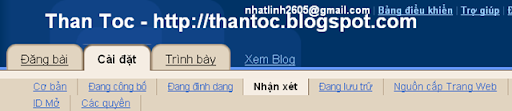
Trước tiên hãy vào http://draft.blogger.com trong phần Cài đặt ,mở tab Nhận Xét

image

sau đó chọn vào Bài đăng dưới đây đã được nhúng trong phần Vị trí Mẫu Nhận Xét

image Sau đó lưu lại là xong bây giờ bảng comment đã xuất hiện trong blog của bạn rồi đó .

Còn nếu chưa xuất hiện nữa thì bạn hãy vào Chỉnh Sửa HTML ( nhớ lưu lại template phòng trường hợp bị hư còn có thể phục hồi ) , chọn Mở Rộng Mẫu Tiện Ích , rồi kiếm dòng :

<p class='comment-footer'>
<b:if cond='data:post.allowComments'>
<a expr:href='data:post.addCommentUrl'
expr:onclick='data:post.addCommentOnclick'>
<data:postCommentMsg/></a> </b:if> </p>


thay thế toàn bộ những dòng đó bằng :

<p class='comment-footer'>
<b:if cond='data:post.embedCommentForm'>
<b:include data='post' name='comment-form'/>
<b:else/>
<b:if cond='data:post.allowComments'>
<a expr:href='data:post.addCommentUrl' expr:onclick='data:post.addCommentOnclick'><data:postCommentMsg/></a>
</b:if>
</b:if>
</p>


Sau đó nhấp vào Lưu Mẫu và mở blog bạn lên để xem kết quả .

Còn nếu không được nữa thì hãy tìm dòng sau :

<b:include data='post' name='comments' />


thay thế bằng :


<b:include data='post' name='comment-form'/>


Cuối cùng là lưu lại . Chúc bạn thành công

Thêm hình ảnh Icon ở Trước hoặc sau tiêu đề bài viết

Để thêm hình ảnh hoặc icon (Show Image Icon Before/After Post Titles) ở phía trước hoặc sau mỗi bài viết giống như thử nghiệm của BloggerStop đã thực hiện ở hình vẽ dưới.

Bạn cũng có thể sử dụng hỉnh ảnh của bạn hoặc bất kỳ hình ảnh/Icon khác mà bạn yêu thích để thể hiện.

Để thực hiện điều này, bạn chỉ cần làm theo hướng dẫn đơn giản sau:

image

Truy cập vào Blogger, vào "Layout" -> "Edit HTML" -> click vào "Expand Widget Templates"

Tìm kiếm (bấm CTRL+F) để tìm dòng code sau:

<b:if cond='data:post.url'>
<a expr:href='data:post.url'><data:post.title/></a>
Giờ đây, để trình diễn hình ảnh phía trước tiêu đề bài viết thì bạn chỉ cần thêm mã hình ảnh vào giữa hai dòng mã trên, bạn sẽ được một mã mới giống như dưới:
<b:if cond='data:post.url'>
<img src=your Image Url'/>
<a expr:href='data:post.url'><data:post.title/></a>
Còn nếu bạn muốn trình diễn hình ảnh ở phía sau tiêu đề bài viết thì bạn thêm mã hình ảnh vào dưới 2 dòng mã đã tìm kiếm, mã mới của bạn có dạng:
<b:if cond='data:post.url'>
<a expr:href='data:post.url'><data:post.title/></a>
<img src=your Image Url'/>

Bước cuối cùng là bạn Lưu mẫu template và xem kết quả đã thực hiện.

phattrien@so chúc các bạn thành công với thủ thuật trên

Icon Về đầu trang cho Blogger

Chắc các bạn thấy ở nhiều trang Web, blog có hiện icon "Top of Page", "Back to Top", "Về Đầu Trang"... khi click vào đó thì nhanh chóng quay trở lại đầu trang không phải dùng đến thanh trượt.

Các bạn không phải lo ngại gì về vấn đề làm thay đổi cấu trúc hay lo ngại việc xuất hiện của Icon này sẽ che mất một phần bài viết bởi đây là một icon có kích thước nhỏ, được liên kêt với "mục tiêu" phía trên bằng cách sử dụng symbol "#".

Để thực hiện điều này trước tiên bạn cần tạo cho mình một biểu tượng - icon "Back to top" bằng các phần mềm chuyên dụng rồi upload lên PhotoBucket, Flickr hoặc host nào đó trên mạng, hoặc có thể tìm kiếm rồi copy. Chọn cách nào cũng được, không bắt buộc cầu kỳ trong vấn đề này.

Ví dụ một số icon:
Return Top images image Return Top 2

Các mã được sử dụng để tạo "Back to top" là biểu tượng liên kết được xây dựng bởi cấu trúc sau:


<a href="#"> <-- Link mục tiêu phía đầutrang
<img src="url-of-image" <-- URL của icon
alt="alternative text" <-- Alt text để tiếp cận
title="Back to Top" <-- Đoạn text tittle
style="display: scroll; <-- Mã để cho phép cuộn icon
position: fixed; <-- Cố định vj trí icon
bottom: 5px; <-- icon hiển thị khoảng cách 5px tính từ dưới
right: 5px;" /></a> <-- Hiển thị khoảng cách 5px bên phải.


Cài đặt tạo link "Về Đầu trang".
Hãy copy đoạn mã HTML/JavaScript dưới:

<a style="display:scroll;position:fixed;bottom:5px;right:5px;" href="#" title="Back to Top"><img src="http://đường dẫn của icon bạn sử dụng"/></a>
Sau đó paste chúng vào giữa đoạn thẻ <body> </body>. Dùng tiện ích (Ctrl+F) để tìm đoạn thẻ </body> và paste ngay trước thẻ này.

Sau khi paste, bạn có thể Preview xem nó có hoạt động hay không. Sau đó hãy Save changes nếu không có trục trăc gì.


Hiệu chỉnh biểu tượng

Nếu bạn mong muốn thay đổi icon biểu tượng mới, chỉ cần thay đường dẫn màu đỏ bằng đường dẫn tới biểu tượng mới mà bạn ưa thích.
Bạn cũng có thể hiệu chỉnh vị trí cho phù hợp với template của mình bằng cách hiệu chỉnh các chỉ số sau tùy theo ý của bạn:
position: fixed;
bottom: 0px;
right: 0px;

Bạn cũng có thể vị trí iconbiểu tượng cho phù hợp với thiết kế của bạn. Ví dụ, nếu bạn muốn biểu tượng trên để được tuôn ra với phía dưới góc phải (không có không gian), thay đổi mã ở trên. Để ấn định vị trí biểu tượng đi từ bên phải hay bên dưới, chỉ cần tăng pixel để phản ánh giá trị này.
Bài này được dịhc từ blog Amanda, các bạn có thể áp dụng đối với blog của mình và cho mình biết ý kiến của bạn nhé.

Bạn có thể vào http://blogvietshow.blogspot.com để xem ví dụ áp dụng.

Chèn một đoạn văn bản cuối bài đăng

image Ghé qua một số blog tôi thấy cuối bài đăng chèn thêm một đoạn văn bản mang nội dung cám ơn bạn đọc (di4vn.com, vietnam-blogger.com) hay cảnh báo về bản quyền (gocbep.com). Đoạn văn này có thể thêm dễ dàng vào mã nguồn theo hướng dẫn sau.

Đăng nhập Blogger, click trên Layout (Mẫu) -> Edit HTML (Chỉnh sửa HTML), đánh dấu Expand Widget Templates (Mở rộng tiện ích mẫu) và tìm vị trí <p><data:post.body/></p> (có thể dùng Ctrl + F).

Hướng dẫn 1. Blog không sử dụng "Đọc thêm":

Chỉ cần tạo một đoạn văn bản dán kế phía dưới code tìm thấy trên và lưu lại. Bạn có thể đặt đoạn văn này có định dạng, màu sắc và nằm giữa hai thẻ <p> và </p>.

Hướng dẫn 2. Blog sử dụng "Đọc thêm":

Code trong hướng dẫn sử dụng "Đọc thêm" như sau:

<b:if cond='data:blog.pageType != "item"'>
<a expr:href='data:post.url'>Đọc thêm!</a>
</b:if>


Bây giờ bạn sửa lại và bổ sung thêm phần màu đỏ:


<b:if cond='data:blog.pageType != "item"'>
<a expr:href='data:post.url'>Đọc thêm!</a>
<b:else/>
<p>Nội dung đoạn văn bản cuối bài đăng</p>
</b:if>


Ví dụ tôi đã đưa vào blog này (Bao gồm "Đọc tiếp ..." và đoạn văn bản):

    <p><data:post.body/>
<b:if cond='data:blog.pageType != "item"'>
<p><a expr:href='data:post.url'><span style='font-weight:bold;'>Đọc tiếp ... </span></a></p>
<b:else/>
<p><div style='font-style: italic; text-align: justify;'>Cám ơn bạn đã ghé <a href='http://www.thuthuatblog.com' target='_blank'><span style='font-weight: bold;'>ThuThuatBlog.com</span></a>. Bạn có ý kiến thắc mắc hay bình luận gì về bài viết này vui lòng nhấn <span style='font-weight: bold;'>Post a Comment</span> phía cuối. Nếu muốn nhận bài viết mới qua email hãy đăng ký địa chỉ ở khung bên trái. Để ghé thăm lại, bạn có thể nhấn vào thực đơn <span style='font-weight: bold;'>Favorites</span> (Internet Explorer) hoặc <span style='font-weight: bold;'>Bookmark</span> (Mozilla Firefox) lưu lên trình duyệt hay <span style='font-weight: bold;'>Bookmark</span> kế dưới đây lưu lên các trang chia sẻ trực tuyến. Ngoài ra bạn có thể đọc bài viết bằng các công cụ đọc tin <a href='http://www.thuthuatblog.com/feeds/posts/default' target='_blank'><span style='font-weight: bold;'>Feed</span></a>. Tôi hy vọng bạn tìm thấy những thủ thuật thú vị từ trang này.</div></p>
</b:if>
</p>


Bạn có thể thấy hiển thị cuối mỗi bài viết trên blog này.
Chúng ta đang dùng "Đọc thêm" nhưng lại sử dụng theo Hướng dẫn 1 đoạn văn bản sẽ xuất hiện trên blog dù bài đăng chỉ là nội dung tóm tắt (phần đầu bài). Trong khi sử dụng Hướng dẫn 2 đoạn văn chỉ xuất hiện khi xem post đầy đủ.
Tiện lợi của hướng dẫn này giúp bạn chỉ cần thêm một lần, không phải mất công copy dán mỗi khi bài viết hoặc lưu sẵn vào Post Template (tìm thấy trên Settings -> Formatting). Ngoài ra sau này bạn cũng không cần phải vào từng post để sửa lại khi cần thay đổi nội dung đoạn văn bản cuối.

theo ThuthuatBlog.com

Danh mục số trang - Page cho Blogspot

imageMặc định của các mẫu blogspot, phía dưới cùng gần sát với footer là các danh mục về "trang" thông thường khi vào trang đầu tiên thì bao gồm 2 link là "Home" và "Old Post". Khi bạn click vàp "Old Post" thì sẽ được chuyển đến trang tiếp theo thì có thêm link "Newer Post".

Tuy nhiên, có một số Blog, phía dưới được thay bằng một danh mục đánh số trang nhìn rất chuyên nghiệp. Loay hoay tìm kiếm được trên mạng được tiện ích về "Số trang", để thực hiện chỉ cần đơn giản copy mã và dán vào tiện ích HTML/Javacript mà không phải cân thiệp Hack hoặc vào chỉnh sửa trong HTML. image

Tôi xin giới thiệu các bước thực hiện áp dụng cho Blogspot - Blogger để có được danh mục số trang như hình bên.


1. Đăng nhập vài tài khoản Blog của bạn tại http://www.blogger.com

2. Trong "Bảng điều khiển - Dashboard" của Blogger, bạn click vào "Bố cục - Layout"

image

3. Bạn hãy chọn click "Thêm tiện ích - Page Elements". Khi xuất hiện bảng lựa chọn "Thêm tiện ích", bạn cuộn chuột xuống dưới để lựa chọn "HTML/ Javascript" rồi click chọn vào dấu "+" bên phải.

HTML/ Javascript Gadget


4. Màn hình xuất hiện bảng "Định cầu hình HTML/Javascript - Configure" .

Trong phần nội dung bạn copy mã code dưới rồi paste vào.


<style>
.showpageArea {padding: 0 2px;margin-top:10px;margin-bottom:10px;
}
.showpageArea a {border: 1px solid #505050;
color: #000000;font-weight:normal;
padding: 3px 6px !important;
padding: 1px 4px ;margin:0px 4px;
text-decoration: none;
}
.showpageArea a:hover {
font-size:11px;
border: 1px solid #333;
color: #000000;
background-color: #FFFFFF;
}
.showpageNum a {border: 1px solid #505050;
color: #000000;font-weight:normal;
padding: 3px 6px !important;
padding: 1px 4px ;margin:0px 4px;
text-decoration: none;
}
.showpageNum a:hover {
font-size:11px;
border: 1px solid #333;
color: #000000;
background-color: #FFFFFF;
}
.showpagePoint {font-size:11px;
padding: 2px 4px 2px 4px;
margin: 2px;
font-weight: bold;
border: 1px solid #333;
color: #fff;
background-color: #000000;
}
.showpage a:hover {font-size:11px;
border: 1px solid #333;
color: #000000;
background-color: #FFFFFF;
}
.showpageNum a:link,.showpage a:link {
font-size:11px;
padding: 2px 4px 2px 4px;
margin: 2px;
text-decoration: none;
border: 1px solid #0066cc;
color: #0066cc;
background-color: #FFFFFF;}
.showpageNum a:hover {font-size:11px;
border: 1px solid #333;
color: #000000;
background-color: #FFFFFF;
}
</style>
<script type="text/javascript">
function showpageCount(json) {
var thisUrl = location.href;
var htmlMap = new Array();
var isFirstPage = thisUrl.substring(thisUrl.length-14,thisUrl.length)==".blogspot.com/";
var isLablePage = thisUrl.indexOf("/search/label/")!=-1;
var isPage = thisUrl.indexOf("/search?updated")!=-1;
var thisLable = isLablePage ? thisUrl.substr(thisUrl.indexOf("/search/label/")+14,thisUrl.length) : "";
thisLable = thisLable.indexOf("?")!=-1 ? thisLable.substr(0,thisLable.indexOf("?")) : thisLable;
var thisNum = 1;
var postNum=1;
var itemCount = 0;
var fFlag = 0;
var eFlag = 0;
var html= '';
var upPageHtml ='';
var downPageHtml ='';
var pageCount=5;
var displayPageNum=3;
var firstPageWord = 'First';
var endPageWord = 'Last';
var upPageWord ='Previous';
var downPageWord ='Next';
var labelHtml = '<span class="showpageNum"><a href="/search/label/'+thisLable+'?&max-results='+pageCount+'">';
for(var i=0, post; post = json.feed.entry[i]; i++) {
var timestamp = post.published.$t.substr(0,10);
var title = post.title.$t;
if(isLablePage){
if(title!=''){
if(post.category){
for(var c=0, post_category; post_category = post.category[c]; c++) {
if(encodeURIComponent(post_category.term)==thisLable){
if(itemCount==0 || (itemCount % pageCount ==(pageCount-1))){
if(thisUrl.indexOf(timestamp)!=-1 ){
thisNum = postNum;
}
postNum++;
htmlMap[htmlMap.length] = '/search/label/'+thisLable+'?updated-max='+timestamp+'T00%3A00%3A00%2B08%3A00&max-results='+pageCount;
}
}
}
}//end if(post.category){
itemCount++;
}
}else{
if(title!=''){
if(itemCount==0 || (itemCount % pageCount ==(pageCount-1))){
if(thisUrl.indexOf(timestamp)!=-1 ){
thisNum = postNum;
}
if(title!='') postNum++;
htmlMap[htmlMap.length] = '/search?updated-max='+timestamp+'T00%3A00%3A00%2B08%3A00&max-results='+pageCount;
}
}
itemCount++;
}
}
for(var p =0;p< htmlMap.length;p++){
if(p>=(thisNum-displayPageNum-1) && p<(thisNum+displayPageNum)){
if(fFlag ==0 && p == thisNum-2){
if(thisNum==2){
if(isLablePage){
upPageHtml = labelHtml + upPageWord +'</a></span>';
}else{
upPageHtml = '<span class="showpage"><a href="/">'+ upPageWord +'</a></span>';
}
}else{
upPageHtml = '<span class="showpage"><a href="'+htmlMap[p]+'">'+ upPageWord +'</a></span>';
}
fFlag++;
}
if(p==(thisNum-1)){
html += '&nbsp;<span class="showpagePoint"><u>'+thisNum+'</u></span>';
}else{
if(p==0){
if(isLablePage){
html = labelHtml+'1</a></span>';
}else{
html += '<span class="showpageNum"><a href="/">1</a></span>';
}
}else{
html += '<span class="showpageNum"><a href="'+htmlMap[p]+'">'+ (p+1) +' </a></span>';
}
}
if(eFlag ==0 && p == thisNum){
downPageHtml = '<span class="showpage"> <a href="'+htmlMap[p]+'">'+ downPageWord +'</a></span>';
eFlag++;
}
}//end if(p>=(thisNum-displayPageNum-1) && p<(thisNum+displayPageNum)){
}//end for(var p =0;p< htmlMap.length;p++){
if(thisNum>1){
if(!isLablePage){
html = '<span class="showpage"><a href="/">'+ firstPageWord +' </a></span>'+upPageHtml+' '+html +' ';
}else{
html = ''+labelHtml + firstPageWord +' </a></span>'+upPageHtml+' '+html +' ';
}
}
html = '<div class="showpageArea"><span style="padding: 2px 4px 2px 4px;margin: 2px 2px 2px 2px;border: 1px solid #333; background-" class="showpage">Page '+thisNum+' of '+(postNum-1)+': </span>'+html;
if(thisNum<(postNum-1)){
html += downPageHtml;
html += '<span class="showpage"><a href="'+htmlMap[htmlMap.length-1]+'"> '+endPageWord+'</a></span>';
}
if(postNum==1) postNum++;
html += '</div>';
if(isPage || isFirstPage || isLablePage){
var pageArea = document.getElementsByName("pageArea");
var blogPager = document.getElementById("blog-pager");
if(postNum <= 2){
html ='';
}
for(var p =0;p< pageArea.length;p++){
pageArea[p].innerHTML = html;
}
if(pageArea&&pageArea.length>0){
html ='';
}
if(blogPager){
blogPager.innerHTML = html;
}
}
}
</script>
<script src="/feeds/posts/summary?alt=json-in-script&callback=showpageCount&max-results=99999" type="text/javascript"></script>


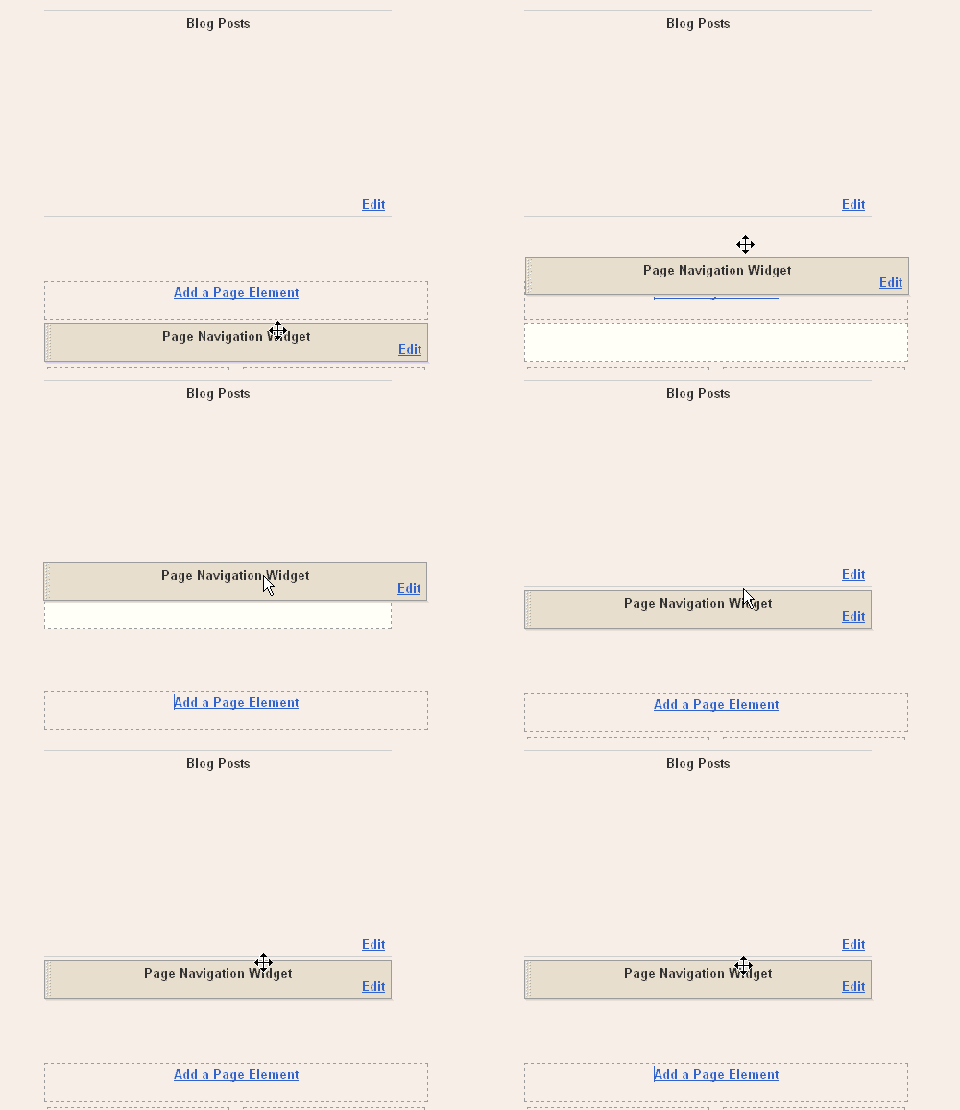
Sau khi đã thêm mã Javascript bạn cần kéo và thả tiện ích này vào dưới Blog Posts. Xem hình minh hoạ cho việc này.

Page Navigation Menu Widget

Trong đoạn mã trên bạn có thể thay đổi giá trị được đánh dấu màu đỏ như ở dưới.


1 : var pageCount = 5;
Con số này thể hiện số bài sẽ được hiển thị trên mỗi một trang. Bạn có thể thay đổi tuỳ ý, thông thường chọn số nhỏ hơn 10 để Blog được hiển thị với tốc độ nhanh hơn.

2 : var displayPageNum = 3;
Sổ biểu thị sô trang hiển thị trên thanh tiện ích.

Như vậy bạn đã có một Tiện ích mới để lựa chọn thêm vào Blogger/Blogspot của mình. Hãy commnet nhận xét về tiện ích này nếu bạn thấy thích thú với nó nhé. Chúc các bạn thành công.

Nguồn: Blog của Rias-techno-wizard

Wednesday, April 22, 2009

Tạo Menu cho Blogspot

Bứơc1:
Download 2 files dưới:
DDM1_script.js, and
DDM1_style.css

Download zipped file Tại đây.

Bước 2:
Upload chúng lên HotLinkFiles.com, và lấy LINK trực tiếp 2 file này từ HotLinkFiles.

Bước 3:
Log in vào Blogger, vào Layout và click chọn "Edit HTML"

Bước 4:
Tìm (CTRL+F) đoạn code:</head>

và Dán trên nó đoạn mã dưới:

<!--MULTI-LEVEL-DD-MENU-STARTS-->

<link rel="stylesheet" href="http://......HotLinkFiles.com...../DDM1_style.css" type="text/css" />

<script type="text/javascript" src="http://......HotLinkFiles.com...../DDM1_script.js"></script>

<!--MULTI-LEVEL-DD-MENU-http://www.vnpressnet.com-->


Thay thế link màu đỏ bằng LINK trực tiếp mà bạn đã thực hiện ở Bước 2.

Bước 5:
Bạn vào "Layout" -> "Edit HTML" -> "Page Elements" và click vào "Add a Gadget" và chọn kiểu tiện ích "HTML/JavaScript".

Và dán đoạn code dưới vào đó:


<!--MULTI-LEVEL-DD-MENU-STARTS-->
<ul class="menunew" id="menu">
<li><a href="#" class="menulink">Dropdown One</a>
<ul>
<li><a href="#">Navigation Item 1</a></li>
<li>
<a href="#" class="sub">Navigation Item 2</a>
<ul>
<li class="topline"><a href="#">Navigation Item 1</a></li>
<li><a href="#">Navigation Item 2</a></li>
<li><a href="#">Navigation Item 3</a></li>
<li><a href="#">Navigation Item 4</a></li>
<li><a href="#">Navigation Item 5</a></li>
</ul>
</li>
<li>
<a href="#" class="sub">Navigation Item 3</a>
<ul>
<li class="topline"><a href="#">Navigation Item 1</a></li>
<li><a href="#">Navigation Item 2</a></li>
<li>
<a href="#" class="sub">Navigation Item 3</a>
<ul>
<li class="topline"><a href="#">Navigation Item 1</a></li>
<li><a href="#">Navigation Item 2</a></li>
<li><a href="#">Navigation Item 3</a></li>
<li><a href="#">Navigation Item 4</a></li>
<li><a href="#">Navigation Item 5</a></li>
<li><a href="#">Navigation Item 6</a></li>
</ul>
</li>
<li><a href="#">Navigation Item 4</a></li>
</ul>
</li>
<li><a href="#">Navigation Item 4</a></li>
<li><a href="#">Navigation Item 5</a></li>
</ul>
</li>
<li><a href="http://www.vnpressnet.com" class="menulink">Blogger Help</a></li>
<li>
<a href="#" class="menulink">Dropdown Two</a>
<ul>
<li><a href="#">Navigation Item 1</a></li>
<li>
<a href="#" class="sub">Navigation Item 2</a>
<ul>
<li class="topline"><a href="#">Navigation Item 1</a></li>
<li><a href="#">Navigation Item 2</a></li>
<li><a href="#">Navigation Item 3</a></li>
</ul>
</li>
</ul>
</li>
<li>
<a href="#" class="menulink">Dropdown Three</a>
<ul>
<li><a href="#">Navigation Item 1</a></li>
<li><a href="#">Navigation Item 2</a></li>
<li><a href="#">Navigation Item 3</a></li>
<li><a href="#">Navigation Item 4</a></li>
<li><a href="#">Navigation Item 5</a></li>
<li>
<a href="#" class="sub">Navigation Item 6</a>
<ul>
<li class="topline"><a href="#">Navigation Item 1</a></li>
<li><a href="#">Navigation Item 2</a></li>
</ul>
</li>
<li><a href="#">Navigation Item 7</a></li>
<li><a href="#">Navigation Item 8</a></li>
<li><a href="#">Navigation Item 9</a></li>
<li><a href="#">Navigation Item 10</a></li>
</ul>
</li>
</ul>
<script type="text/javascript">
var menu=new menu.dd("menu");
menu.init("menu","menuhover");
</script>
<!--MULTI-LEVEL-DD-MENU-http://www.vnpressnet.com-->

Như vậy bạn đã thực hiện được Menu dạng thanh ngang bao gồm các cộc chính sổ xuống các menu phụ cùng nội dung chính như hình minh họa trên. Tất nhiên bạn phải điều chỉnh nội dung các Navigation Item cũng như đường link # trước khi lưu lại công việc đã thưucj hiện.
Tiện ích Menu trên được phattrien@so tham khảo từ: LeigeberBoggerstop

Hướng dẫn tạo widget “Recent comment" – Nhận xét mới

Sau mỗi bài viết, khi khách truy cập vào có thể để lại lời nhận xét về bài viết hay những vấn đề thắc mắc đó. Nếu luôn phải tìm những lời nhận xét "Comments" đó thì thật vất vả. Do đó phattrienso đã cố gắng tìm kiếm và phổ biến cho các bạn thủ thuật này.

Trong bài viết trước: "Hướng dẫn thủ thuật tạo Nhận xét mới" có thể là hữu ích tuy nhiên có vể phức tạp và rối rắm.

Trong bài viết này xin hướng dẫn bạn tạo Widget “Nhận xét mới” được tham khảo (thực ra là upload lại) từ http://www.howit.org

Để thực hiện điều này bạn hãy coppy đoạn code dưới và cho vào Widget "HTML/Javascrip" đặt bất cứ đâu trên blog:


< >

<ul> <script style="text/javascript">
function showrecentcomments(json) {
for (var i = 0; i < 10; i++) {
var entry = json.feed.entry[i];
var ctlink;
if (i == json.feed.entry.length) break;
for (var k = 0; k < entry.link.length; k++) {
if (entry.link[k].rel == 'alternate') {
ctlink = entry.link[k].href;
break;
}
}
ctlink = ctlink.replace("#", "#comment-");
var ptlink = ctlink.split("#");
ptlink = ptlink[0];
var txtlink = ptlink.split("/");
txtlink = txtlink[5];
txtlink = txtlink.split(".html");
txtlink = txtlink[0];
var pttitle = txtlink.replace(/-/g," ");
pttitle = pttitle.link(ptlink);
if ("content" in entry) {
var comment = entry.content.$t;}
else
if ("summary" in entry) {
var comment = entry.summary.$t;}
else var comment = "";
var re = /<\S[^>]*>>/g;
comment = comment.replace(re, "");
document.write('<li>');
document.write('<a href="' + ctlink + '">' + entry.author[0].name.$t + '');
document.write('<br/>');
if (comment.length < comment =" comment.substring(0," quoteend =" comment.lastIndexOf(" comment =" comment.substring(0," target="_blank" href="http://www.blogger.com/%27%20+%20ctlink%20+%20%27">[[Đọc tiếp]]');
}
}
document.write('');
}
</script>
<script src="http://dangkhuong.blogspot.com/feeds/comments/default?alt=json-in-script&callback=showrecentcomments">
</script></ul>
Trong đó bạn hãy đổi dòng sau đánh dấu màu đỏ thành tên blog của bạn.