Showing posts with label menu nang cao. Show all posts

Saturday, May 30, 2009

Viết Blog Tự Động (AutoBlog)

Trong bài trước, blogviet đã giới thiệu về một trong những công cụ tạo AutoBlog nổi tiếng và được yêu thích trên mạng có tên AutoBlogged. Mình không có ý khuyến khích các bạn tạo autoblog nhằm làm spam cho internet mà chỉ muốn giới thiệu công cụ đó giúp các bạn có nhu cầu tạo các trang thông tin tổng hợp giúp cho bạn đọc dễ dàng tìm thấy các tin liên quan trên cùng một chủ đề mà không cần phải tìm kiếm. Tuy vậy, mình vẫn khuyến khích các bạn chỉ nên tạo dạng rút gọn và khi người đọc có nhu cầu cần tìm hiểu thêm thì họ sẽ truy cập vào trang gốc đế tránh bị các trang gốc cho là bạn vi phạm bản quyền.

Công cụ mình giới thiệu Autoblogged chỉ dành cho WordPress nên có thể các bạn đang dùng blogspot sẽ không vui vì nghĩ mình thiên vị. Hôm nay xin mạo muội chia sẻ một vài cách tạo autoblog cho blogger/blogspot để không phải áy náy nữa nhé :-)

Cũng như lần trước, blogviet không khuyến khích việc tạo autoblog mà chỉ khuyến khích tạo các trang tin tức tổng hợp nhằm phục vụ người đọc một cách toàn diện hơn thôi.

Có rất nhiều cách để tạo autoblog trên blogspot mà cách thông dụng nhất là dùng chính tính năng post bài qua email để thực hiện được công việc này.

Unique Article Wizard:

Đây là một trang cung cấp nội dung cho những blogger nào muốn tạo autoblog trên mọi blogging platform từ wordpress, drupal, joomla…đến blogspot mà mình sắp hướng dẫn. Các bài viết sẽ được gửi thông qua email và chủ đề mà bạn đã đăng ký nhận bài ví dụ như Marketing, Technology….

Trước hết, bạn chỉ cần truy cập vào địa blogger và chọn một blog mà bạn cần tạo. Bạn chọn cài đặt->Email & điện thoại di động:

autoblogged11

Sau khi click vào đó bạn nên chọn một email dễ nhớ như hình dưới. Chỉ cần thay chữ auto thành chữ gì mà mình thích. Email sẽ có dạng blogviet.info.auto@blogger.com và các bài viết sẽ được đăng lên blog thông qua email này.

autoblogged2

Sau khi đã tạo xong email, bạn tiếp tục truy cập vào địa chỉ này http://www.uniquearticlewizard.com/contact.html#addurl sau đó kéo xuống dưới sẽ thấy hình sau:

autoblogged3

Click vào mục blogspot sẽ thấy hình sau:

autoblogged4

Bạn điền đầy đủ các thông tin sau để tạo một tài khoản free để quản lý các bài viết, quản lý số bài tối đa sẽ đăng trong ngày. Sau khi tạo xong tài khoản, bạn đăng nhập vào tài khoản sẽ thấy hình sau:

autoblogged5

Chọn tab Receive Articles rồi sẽ ra hình dưới:

autoblogged6

Điền đầy đủ các thông tin như lúc đăng ký tài khoản hoặc theo như hình chỉ dẫn phía dưới:

autoblogged7

Sau khi điền hết các thông số thì các bạn click vào Update & Test. Chương trình sẽ gửi thử một bài post kèm link confirmation tới địa chỉ blogviet.info.auto@blogger.com để xác minh. Bạn truy cập vào blogger, mở phần chỉnh sửa bài viết sẽ thấy 1 bài mới đăng từ trang Unique Article Wizard kèm 1 link như hình:

autoblogged8

Click vào link để confirm, sau khi đã confirm thành công thì trong tài khoản sẽ hiện là các thông số như sau:

autoblogged9

Mọi việc đã hoàn tất và từ giờ trở đi, các bài viết thuộc chủ đề mà bạn đăng ký sẽ được tự động đăng tải trên blog của bạn (5 bài/ngày). Bạn có thể vào tăng số bài hoặc giảm trong tài khoản theo ý muốn.

FeedInbox:

Cái này thì có vẻ đơn giản hơn nhưng nguyên tắc vẫn là email to post (đăng bài qua hình thức gửi email). Các bạn chỉ cần truy cập vào địa chỉ trang sau: http://www.feedmyinbox.com/

Làm theo hướng dẫn sau:

feedinbox1

Sau khi nhập đia chỉ website hay blog mà bạn cần lấy feed và email mà bạn đã lập trong tài khoản blogger như ở trên. Click vào nút submit:

feedinbox2

Sau đó, bạn login vào blogger và tìm đến phần bài đăng như ở trên rồi mở bài đó ra, click vào link confirmation:

feedinbox3

Sau đó sẽ thấy xác nhận:

feedinbox4

Sau đó bạn chỉ cần ngồi chờ để xem các bài đăng sẽ tự động chạy thẳng lên blog của mình. Cách này tuy đơn giản nhưng không kiểm soát được số bài đăng như của Unique Article Wizard.

Hơn thế nữa, các bài đăng qua FeedInbox đều có logo của nó đi kèm nên nhiều người cảm thấy hơn khó chịu. Để kiểm soát thì chỉ có cách là chỉnh sửa chế độ đăng bài trong email mà bạn đã cài đặt trên blogger là lưu đưới dạng nháp để chỉnh sửa. Tuy nhiên, như thế thì không còn gọi là AutoBlog nữa rồi :-)

Sử dụng Gmail để đăng bài:

Cách này xin phép không giới thiệu vì mọi người ai cũng rành email. Chúng ta sử dụng tính Forward email trong gmail là ok. Bạn chỉ cần đặt chế độ forward tất cả các email gửi tới gmail sang email trên blogger là ok.

Trước khi đó thì hãy đăng ký tham gia Yahoo Answer hoặc Group như adsense để nhận email về Gmail và từ đó sẽ có ngay một Autoblog.

Chúc các bạn thành công và hy vọng 3 cách đơn giản như thế đã giúp các bạn ít nhiều. Xem DEMO mà mình mới tạo để biết các bài viết của Unique Article Wizard nhé: http://autoblogged.blogspot.com/.

Lưu ý:

Sau khi nghe các bạn report, mình đã kiểm tra lại và thấy quả thật không còn free như trước đây nữa. Thật buồn quá! Mình cũng đang check thêm liệu có cách nào có thể đăng ký free không. Nếu không mình sẽ add cho bạn nào muốn sài ké account của mình :-)

BlogViet sẽ tìm cách thay thế hiệu quả nhất nếu như Unique Article Wizard thực sự không còn free. Có lẽ cũng do số người dùng tăng mạnh quá nên họ đóng cửa dịch vụ free chăng. Mình sẽ cố gắng có câu trả lời sớm và sẽ update ở bài này hoặc trong comment để các bạn được biết. Thành thật xin lỗi vì đã không kiểm tra kỹ trước khi đưa ra.

Theo Blogviet.info

Thursday, May 28, 2009

Widget thám tử – Ai đang online và làm gì trong weblog.

Hôm nay ghé thăm vnpressnet.com thấy có bài rất hay,mà vnpressnet.com cũng sưu tầm từ thugian360 thì phải,hi.
Nhân tiện copy về cho anh em tham khảo:

Hiện tại để trả lời câu hỏi: Ai đang làm gì? và Ai đang online? trên blog của bạn bạn có thể dùng rất nhiều các công cụ miễn phí được cung cấp đầy rẫy trên mạng.

Tuy nhiên, có một THủ thuật rất hay và miễn phí của who.amung.us được phát triển bởi thugian360.com với sự giúp đỡ của Get-Game.Net rất hay nên phattrien▲so xin được giới thiệu phổ biến cho mọi người.

Bạn có thể biết:

1. Ai đang online ???

Widget này tích hợp với hình online của Whos.amung.us, bạn phải có code đếm số người online (loại javascript) của Amungs tại blog của mình.


<script>idkey = 'hg6344d0ashc';</script><script src="http://wp.thugian360.com/online/widget.js"></script>


Thay hg6344d0ashc bằng Amungs key id của bạn.

2. Mọi người đang đọc gì ???

Widget này tích hợp với hình online của Whos.amung.us, bạn phải có code đếm số người online (loại javascript) của Amungs tại blog của mình.


<script>idkey = 'hg6344d0ashc';</script><script src="http://wp.thugian360.com/pages/widget.js"></script>


Monday, May 18, 2009

Tạo Bài Liên Quan Cùng chủ đề

Tiện ích cho phép hiển thị các bài viết liên quan (có cùng nhãn ở cuối mỗi bài viết) ở cuối mỗi bài viết. Thủ thuật có sử dụng CSS để làm cho tiện ích trông bắt mắt hơn.


Xem hình minh họa kết quả:


Hình minh họa thủ thuật:


☼ Bây giờ ta bắt đầu thủ thuật:
1. Đăng nhập blog
2. Vào Bố cục (Layout)
3. Vào chỉnh sửa code HTML (Edit code HTML)
4. Nhấn chọn "Mở rộng mẫu tiện ích" (Expand widget template)
5. Chèn đọan code bên dưới ngay trên dòng code </head>


<style>

#related-posts {
float : left;
width : 540px;
margin-top:20px;
margin-left : 5px;
margin-bottom:20px;
font : 11px Verdana;
margin-bottom:10px;
}
#related-posts .widget {
list-style-type : none;
margin : 5px 0 5px 0;
padding : 0;
}
#related-posts .widget h2, #related-posts h2 {
color : #940f04;
font-size : 20px;
font-weight : normal;
margin : 5px 7px 0;
padding : 0 0 5px;
}
#related-posts a {
color : #054474;
font-size : 11px;
text-decoration : none;
}
#related-posts a:hover {
color : #054474;
text-decoration : none;
}
#related-posts ul {
border : medium none;
margin : 10px;
padding : 0;
}
#related-posts ul li {
display : block;
background : url("http://i299.photobucket.com/albums/mm297/zozuglogger/weed-bullet.gif") no-repeat 0 0;
margin : 0;
padding-top : 0;
padding-right : 0;
padding-bottom : 1px;
padding-left : 16px;
margin-bottom : 5px;
line-height : 2em;
border-bottom:1px dotted #cccccc;
}

</style>
<script src='http://fandung.110mb.com/JS-files/fd-Related_posts.js' type='text/javascript'/>


- Nên download file java Related_posts.js về và up lên host của bạn, để tránh hết bandwidth

6. Tiếp tục tìm đến dòng <data:post.body/> và chèn đọan code bên dưới ngay sau nó:

(Lưu ý nhỏ : đối với những blog có hack tiện ích đọc thêm (Read more...) thì việc bạn đặt code bên dưới trước hay sau code của link Readmore đều không quan trọng (do 2 tiện ích này không thể xuất hiện chung trên một trang), quan trọng là các code này phải được đặt sau dòng <data:post.body/>)


<b:if cond='data:blog.pageType == "item"'>
<div id="related-posts">
<font face='Arial' size='3'><b>Bài viết liên quan : </b></font><font color='#FF0000'><b:loop
values='data:post.labels'
var='label'><data:label.name/><b:if
cond='data:label.isLast !=
&quot;true&quot;'>,</b:if><b:if
cond='data:blog.pageType == &quot;item&quot;'>

<script
expr:src='&quot;/feeds/posts/default/-/&quot; +
data:label.name +
&quot;?alt=json-in-script&amp;callback=related_results_labels&amp;max-results=5&quot;'
type='text/javascript'/></b:if></b:loop>
</font>
<script type='text/javascript'> removeRelatedDuplicates(); printRelatedLabels();
</script>
</div></b:if>


- Bạn có thể sửa các code màu xanh theo ý bạn.
- <font color='#FF0000'> : đây là code mã màu của nhãn (Label)

7. Save template lại là xong.
Theo FD blog

Sunday, April 26, 2009

Đăng Ký Tên Miền Qua DNS Trung Gian

Blogger.com là dịch vụ blog miễn phí nổi tiếng của Google được rất nhiều blogger trên thế giới sử dụng. Tuy vậy, nó lại vấp phải một hạn chế rất lớn ở Việt Nam là các thuê bao internet của ISP VNPT không thể truy cập được. Trước kia Egoldviet đã từng đăng lại môt bài của Phamen về Sử dụng tên miền riêng cho blog tại Blogger.com để tạo một tên miền riêng cho blog tại Blogger.com, đồng thời giúp cho các blog này thoát khỏi bị chặn bởi VNPT. Hôm nay lại đăng bài tiếp theo về giới thiệu cách thay tên miền của Blogger.com (blogspot.com) bằng một tên miền miễn phí.

Cách làm sau đây sẽ tạo cho blog tại Blogger.com của bạn một tên miền ngắn hơn, dễ nhớ hơn, và quan trọng nhất là thoát khỏi sự ngăn chặn của VNPT.

http://phamen.blogspot.com >> http://www.phamen.uni.cc

Chắc hẳn các bạn đã gặp rất nhiều các nhà cung cấp tên miền miễn phí hiện nay trên mạng như: .tk, .kiss.to, .good.as, v.v.. và bạn hẳn đã từng một lần đăng kí một tên miền miễn phí nào đó. Nhưng để làm được theo cách này, chúng ta cần một nhà cung cấp tên miền cho phép chúng ta quản lý DNS chứ không chỉ là Forwarding. Thật may, có một dịch vụ cung cấp tên miền miễn phí cho phép chúng ta quản lý cả DNS, đó chính là Uni.cc.

Như chúng ta đều biết, Blogger.com của Google không hỗ trợ cho bản ghi A mà chỉ hỗ trợ cho bản ghi Cname. Nhưng thật chẳng may, Uni.cc cho chỉ cho phép chúng ta quản lý có 3 bản ghi là: Bản ghi A (A records), Bản ghi NS (NS records) và Bản ghi MX (MX records). Họ không cho chúng ta tạo các bản ghi Cname để trỏ tới Blogger.com. Vậy phương án nào sẽ giải quyết vấn đề này?

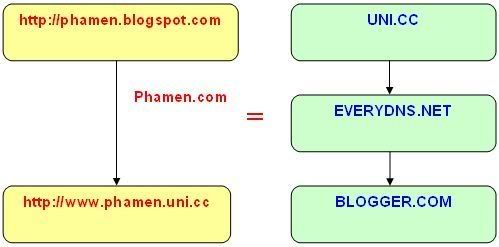
Thật may, đã có rất nhiều dịch vụ DNS trung gian giúp ta giải quyết bài toán này. Phamen xin đơn cử một dịch vụ DNS trung gian miễn phí được cho là tốt và dễ sử dụng nhất hiện nay, đó chính là EveryDNS. EveryDNS cho phép chúng ta quản lý toàn bộ các bản ghi và qua đó trỏ tới những nơi mà ta muốn. Do vậy, bài toán này sẽ được thể hiện qua sơ đồ sau:

Nào, bắt đầu chúng ta cùng thực hiện.

Bước 1: Đăng ký một tên miền miễn phí

Việc đăng ký Uni.cc hết sức đơn giản, nó giống như bạn đăng ký ở những dịch vụ trực tuyến khác nên Phamen sẽ không bàn đến việc này nữa.

Sau khi đăng ký xong, các bạn hãy vào phần quản lý DNS của tên miền mà bạn vừa tạo được.

  • Trong phần DNS Setting – Record type hãy chọn NS (For external name servers)
  • Ở Mục Name server #1 và #2, bạn hãy điền vào Ns1.everydns.net và Ns2.everydns.net.
  • Sau khi đã kiểm tra chắc chắn các thông số trên, bạn hãy click vào nút Update DNS records. Vậy là xong bước đầu tiên, bận cần phải chờ trong khoảng 24h để bản ghi NS được cập nhật.

Bước 2: Đăng kí và thiết lập thông số ở EveryDNS

Việc đăng ký cũng hết sức đơn giản, bạn chỉ cần vào EveryDNS, điền các thông tin cần thiết là ngay lập tức bạn đã có một tài khoản ở đây. Sau khi đăng ký xong, bạn hãy đăng nhập vào chương trình quản lý DNS bên trong của EveryDNS và thực hiện các việc sau.

  • Trong ô Add new domain: bạn hãy điền tên miền mà bạn đã đăng kí ở Uni.cc vào đây và click vào nút >> (Basic) để thêm một tên miền mới. Sau khi tên miền đã add thành công thì nó sẽ xuất hiện ở bên trên.

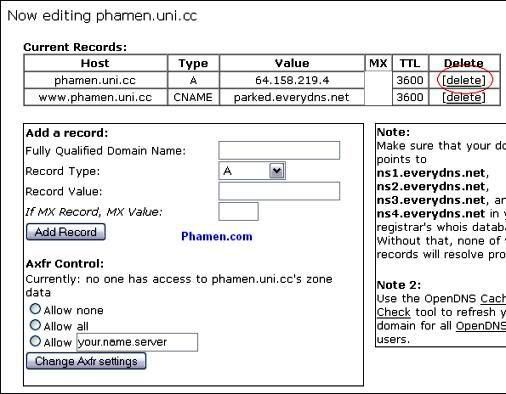
  • Click chọn vào domain name đã add được ở bên trên, trong phần Current Records sẽ xuất hiện hai bản ghi là A và CNAME với các thông số mặc định. Công việc của bạn là xóa bản ghi A đi bằng cách click vào nút Delete ở bên tay phải.

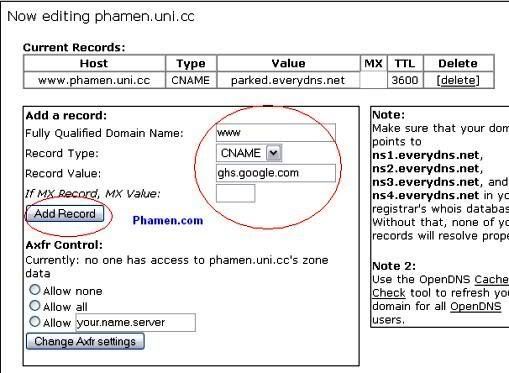
  • Ở phần Add a record: bạn hãy điền www vào ô Full Qualified Domain Name, ô Record Type chọn giá trị là CNAME, và ô Record Value hãy điền vào ghs.google.com.

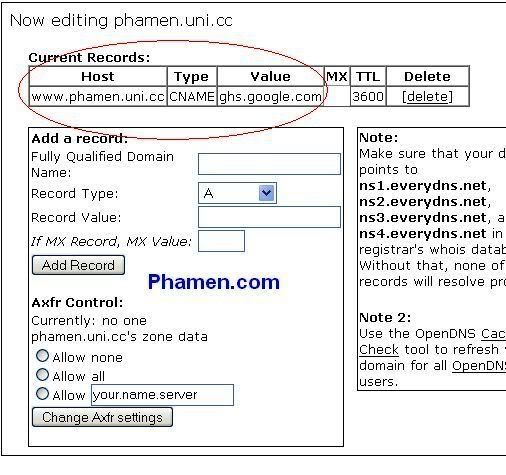
Xong xuôi thì các bạn click vào nút Add Record. Sau khi thành công thì ta sẽ được như hình dưới đây:

Vậy là xong phần kĩ thuật cho DNS trung gian, bây giờ bạn có thể chắc chắn là đã tạo được một bản ghi CNAME cho domain và đã được trỏ tới host của Blogger.com. Bước cuối cùng mà chúng ta cần làm là thêm domain này vào blog của bạn thôi.

Bước 3: Add domain vào Blogger.com

Đây là bước cuối cùng và cũng là bước đơn giản nhất. Hãy login vào Dashborad của Blogger.com, ở mục Setting, bạn hãy chọn Publishing và làm như sau:

+ Trong ô Your domain: điền tên miền mà bạn đã đăng ký được ở Uni.cc và click vào nút Save Setting, nhớ là phải có www ở trước vì ta đã tạo một CNAME cho nó.

Sau khi đã lưu lại các thay đổi, bạn phải chờ trong vòng 24h (như Phamen đã test thử thì chỉ khoảng 4-5 tiếng thôi) để bản ghi NS và bản ghi CNAME được cập nhật. Sau khi cập nhật thì bạn có thể ung dung với tên miền mới cho blog tại Blogger.com mà không hề gặp một trở ngại nào với VNPT rồi đấy.

Kết quả đây, các bạn có thể xem thử thành quả: http://www.phamen.uni.cc

Tuesday, April 21, 2009

Thủ Thuật Nâng Cao Với Blogger

  • Làm Playlist Nhạc Nền Cho Blog
  • Code Danh Ngôn Ngẫu Nhiên
  • Rút Ngắn Bài Viết Của Blogspot
  • Cách tạo menu Flash cho blog website
  • Công Cụ Chuyển Mã Quảng Cáo Trong Blogger
  • Chèn Html Widget Vào Header
  • Làm thế nào để nằm trong 10 vị trí đầu tiên trên Google
  • Giúp người truy cập dễ tìm ra trang web của bạn
  • Thủ thuật để tăng tốc độ tải của Blog
  • Tạo album Ảnh Cho Blog
  • Cách phá bỏ chặn đứng bởi VNPT với Blogger.com và Wordpress.com
  • Cách tạo "các bài liên quan" chuyên nghiệp (dùng cho Layout)
  • Hướng dẫn Convert dữ liệu từ blog Wordpress sang blogger
  • Đưa Blog (site) của bạn vào bộ nhớ của Google boot
  • 32 thủ thuật SEO cơ bản
  • Tạo Album nhạc trên Blog
  • Hướng Dẫn Làm Đồng Hồ Flash cho website , Blog
  • Đưa Phim Nhạc vào Blog
  • Hướng dẫn Thống kê tại http://www.histats.com/ cho blog
  • Sử dụng Google Analytics để thống kê cho Blog
  • Hướng Dẫn tạo Một Box chát trên Blog
  • Chèn bộ gõ Tiếng Việt vào trong Blogger
  • Tạo phân trang trong blogspot
  • Hướng Dẫn làm Playlist Nhạc Từ TimNhanh.com Cho Blog
  • Đặt Quảng Cáo Của Adnet (chodientu) Vào Template Blogspot
  • Chèn lịch Việt Nam vào blog
  • Thay logo của Google blogger bằng logo của blog bạn
  • Bật Khung comment ngay dưới bài viết
  • Thêm hình ảnh Icon ở Trước hoặc sau tiêu đề bài viết
  • Icon Về đầu trang cho Blogger
  • Chèn một đoạn văn bản cuối bài đăng
  • Danh mục số trang - Page cho Blogspot
  • Tạo Menu cho Blogspot
  • Hướng dẫn tạo widget “Recent comment" – Nhận xét mới
  • Hướng dẫn tạo thêm cột cho Blog (sidebar)
  • Tạo hiệu ứng zoom cho ảnh trong Blogspot
  • Random posts widget(Danh Sách Bài Viết Ngẫu Nhiên)
  • Code Đăt Trang của bạn làm trang chủ
  • Tạo Shoutbox Cho blog
  • Đăng Ký Tên Miền Qua DNS Trung Gian