Showing posts with label co ban. Show all posts

Saturday, April 25, 2009

Tạo Hiệu Ứng Chữ Chạy Và Nhấp Nháy Cho Blog

Để người dùng chú ý đến những đoạn văn đặc biệt, những đường link, code ... cấn nhấn mạnh. Thủ thuật thường được sử dụng trong trường hợp này là Tô đậm, màu đặc biệt hoặc CHỮ NHẤP NHÁY.

Đây là một thủ thuật nhỏ, chắc có rất nhiều người nhưng cũng có thể có rất nhiều người chưa biết vì vậy mình xin NHẮC LẠI - ĐỂ có thể có ích cho những "AI CHƯA BIẾT".

Thử nghiệm trên IE và FireFox, chúng đều hiển thị tốt mục đích thể hiện của đoạn text.

Để thực hiện cho đoạn text nhấp nháy. Bạn chỉ cần chèn đoạn text bạn muốn cho nó nhấp nháy vào giữa thẻ là xong:

VD: <blink>Xin chào tất cả các bạn, chào mừng các bạn đến với http://dangkhuong.blogspot.com</blink>

Kết quả: Xin chào tất cả các bạn, chào mừng các bạn đến với http://dangkhuong.blogspot.com

Bạn cũng có thể làm cho tiêu đề bài viết hoặc một đoạn text nào đó trong bài của bạn!

Và Đây là code tạo chữ chạy trên

Right to Left Marquee


Left to Right Marquee


Alternate Marquee


Up Marquee


Down Marquee


Up/Down Alternate Marquee


* Zig Zagging Marquee


* Alternating Zig Zagging Marquee


* >>Highlight Text <<


* <<<<Opposite Highlight text >>>>


TEXT (Colors)


Colored Border Marquee (Colors)


* 3| | |High Tech Text | | |4


* 4| | |High Text Text | | |32


* Hiding Marquee


*
Wave Marquee

Wave Marquee


<marquee behavior="alternate">YOUR TEXT HERE</marquee>

Là chữ chạy Qua Lại:
Ví dụ:Http://dangkhuong.blogspot.com

Friday, April 24, 2009

Categories Quản Lý Nhãn

Nếu bạn đã từng làm việc với Wordpress.com hay một số blog khác chắc chắn bạn không lạ gì với chức năng phân loại bài viết (Category). Ở blogger.com cho phép bạn thực hiện chức năng này bằng cách “dán” nhãn (label) cho các bài đăng của mình. Bạn hãy tưởng tượng một dây chuyền sản xuất, công đoạn cuối cùng là đóng gói và dán nhãn mác cho sản phẩm để xuất xưởng.

Tương tự như vậy, khi đăng bài cho blog tại blogger.com, nếu bạn muốn dùng widget label thì bắt buộc phải gán nhãn cho mỗi bài ngay từ đầu. Nếu thường xuyên đọc báo điện tử, bạn hãy để ý menu trái hoặc phải từng mục tin: Chính trị, kinh tế, văn hóa xã hội, công nghệ,… Chức năng nhãn của blogger.com giống như vậy, nó còn hay hơn nữa: có thể đếm số bài đăng của nhãn đó. Thông thường mỗi bài đăng có thể được "dán" rất nhiều nhãn, tuy nhiên theo tôi bạn nên dùng tối đa 3 nhãn, nhiều nhãn mà chỉ có một bài viết đôi khi làm người đọc khó chịu. Xin lưu ý bạn phải làm việc này ngay khi đăng bài đó, nếu không sau này bạn muốn phân loại bài viết phải … đọc phần cuối bài viết này!

“DÁN” NHÃN

Để “dán” nhãn cho bài đăng bạn có thể thực hiện ngay khi đăng bài. Hãy xem phía cuối khung cho bạn gõ bài có Label for this post (nhãn cho bài đăng này).

Nếu là bài có nội dung mới, bạn hãy gõ nhãn, tên của nhãn đừng nên quá dài, tốt nhất đừng nhiều hơn 40 ký tự (bao gồm cả khoảng trắng). Ví dụ: Nghệ thuật sống. Sau khi gõ bài viết xong. Bạn thực hiện đăng bài, bài viết của bạn đã có nhãn.


Khi có một bài viết cùng nội dung với bài đã được dán nhãn. Ví dụ bạn muốn đăng các bài tiếp theo về Nghệ thuật sống, bạn chỉ cần click … để chọn mục hoặc gõ vài ký tự đầu, nhãn này sẽ hiện ra, nhấn phím Tab để chọn.


HIỂN THỊ NHÃN


Đăng xong bài, nếu blog bạn đã sử dụng widget Label(Nhãn), bạn sẽ thấy bài viết của mình sẽ nằm trong nhãn này. Nếu chưa sử dụng, bạn có thể click trên Add a Page Element (Thêm phần tử trang) -> Label (Nhãn), gõ tên cho nhãn này như là: Phân loại (Categories), Thực đơn (Menu),…và click Save,… sau đó kéo widget này đến vị trí bạn muốn trên Layout (trình bày) và click Save (Lưu lại) để hoàn tất.


“DÁN” NHÃN CHO BÀI VIẾT CHƯA CÓ NHÃN

Nếu bạn đã lỡ đăng một hoặc nhiều bài viết mà chưa có nhãn, làm thế nào để “dán” nhãn cho chúng? Công việc này thật sự khó khăn nếu bạn không để ý đến chức năng này….

Đầu tiên bạn phải truy cập vào Posting (Đăng bài), click trên Edit Posts (Chỉnh sửa bài đăng). Danh sách tất cả các bài đăng và nhãn của nó sẽ hiển thị ở đây. Hãy quan sát kỹ, dưới mỗi bài đăng đã có nhãn đều có dòng chữ nhỏ màu xanh lá cây ghi rõ nhãn của nó. Nếu bài muốn gán nhãn cho bài viết nào chưa có nhãn, hãy click chọn trên ô vuông nhỏ phía trước Edit (Chỉnh sửa), tìm Label Actions... và chọn New Label (Tạo nhãn mới) xem hình.


CHỈNH SỬA NHÃN

Blogger.com không cho phép bạn chỉnh sửa lại nhãn như cách bạn Rename cho file hay folder trên hệ điều hành. Bạn có thể thực hiện việc này bằng tạo nhãn mới và xóa đi nhãn cũ. Việc này rất đơn giản, nhưng nếu không để ý thật sự là một phức tạp.

Nếu bạn muốn chỉnh sửa tên một nhãn nào đó bạn cần click chọn nhãn của nó bên menu trái. Kế tiếp click Select All (Chọn tất cả) để chọn tất cả các bài đăng thuộc nhãn đó. Click trên New Label (tạo nhãn mới), gõ tên nhãn, nhấn OK. Sau khi tạo nhãn xong, bạn trở lại Label Actions... chọn Remove cho label muốn xóa.


XÓA NHÃN


Xem chỉnh sửa nhãn là bạn đã biết xóa nhãn như thế nào rồi còn gì!
Theo ThuThuatBlog

Thursday, April 23, 2009

Thay logo của Google blogger bằng logo của blog bạn

Thay đổi ICON cho blogspot

Bạn có muốn thấy logo của mình xuất hiện trong thanh địa chỉ của các trình duyệt web như IE hay FireFox thay vì lúc nào cũng chỉ nhìn thấy cái logo chán ngắt của google lúc nào cũng xuất hiện và không tạo được dấu ấn riêng của bạn . Hãy làm theo cách này , bãn hãy chép đoạn code dưới đây ( nhớ phải chép chính xác đấy ) rồi thay địa chỉ logo

http://pcy6rq.blu.livefilestore.com/y1p0DI4HrHrjpe6_HsdxJ5sKwqm7D_k6AQ5SzlmtwHnU2Dwnw0T2nIhXmAjTMlbaXmDZnOQbXucens/thantoc.gif

bằng địa chỉ logo của blog bạn . Vậy là xong , chúc các bạn thành công


<LINK REL="SHORTCUT ICON"  HREF="http://pcy6rq.blu.livefilestore.com/y1p0DI4HrHrjpe6_HsdxJ5sKwqm7D_k6AQ5SzlmtwHnU2Dwnw0T2nIh XmAjTMlbaXmDZnOQbXucens/thantoc.gif">


Sau đó chép vào phần Bố Cục , tab Chỉnh Sửa HTML , chèn đoạn code vào sau phần <head>


Nếu Làm như Vậy mà Không dc thì bạn làm lại như sau:
Tìm
<title> <data:blog.pageTitle/> </title>

Và Thêm vào bên trên code sau:


<link href='http://vnwallpapers.com/wp-content/themes/atahualpa3/images/favicon/20-favicon.ico' rel='icon' type='image/vnd.microsoft.icon'/> 


Trong đó thay
http://vnwallpapers.com/wp-content/themes/atahualpa3/images/favicon/20-favicon.ico bằng link ico của bạn.
nếu bạn chon là file ảnh gif,jpg.... thì đôi khi không hiện nên dc,bạn nên chon là định dạng .icon
Chúc bạn Thành công

Bật Khung comment ngay dưới bài viết

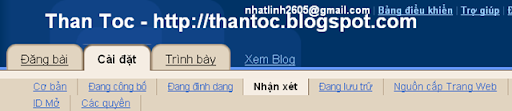
Trước tiên hãy vào http://draft.blogger.com trong phần Cài đặt ,mở tab Nhận Xét

image

sau đó chọn vào Bài đăng dưới đây đã được nhúng trong phần Vị trí Mẫu Nhận Xét

image Sau đó lưu lại là xong bây giờ bảng comment đã xuất hiện trong blog của bạn rồi đó .

Còn nếu chưa xuất hiện nữa thì bạn hãy vào Chỉnh Sửa HTML ( nhớ lưu lại template phòng trường hợp bị hư còn có thể phục hồi ) , chọn Mở Rộng Mẫu Tiện Ích , rồi kiếm dòng :

<p class='comment-footer'>
<b:if cond='data:post.allowComments'>
<a expr:href='data:post.addCommentUrl'
expr:onclick='data:post.addCommentOnclick'>
<data:postCommentMsg/></a> </b:if> </p>


thay thế toàn bộ những dòng đó bằng :

<p class='comment-footer'>
<b:if cond='data:post.embedCommentForm'>
<b:include data='post' name='comment-form'/>
<b:else/>
<b:if cond='data:post.allowComments'>
<a expr:href='data:post.addCommentUrl' expr:onclick='data:post.addCommentOnclick'><data:postCommentMsg/></a>
</b:if>
</b:if>
</p>


Sau đó nhấp vào Lưu Mẫu và mở blog bạn lên để xem kết quả .

Còn nếu không được nữa thì hãy tìm dòng sau :

<b:include data='post' name='comments' />


thay thế bằng :


<b:include data='post' name='comment-form'/>


Cuối cùng là lưu lại . Chúc bạn thành công

Tuesday, April 21, 2009

Đổi Màu Chữ Và Màu Nền cho blogspot

Nếu không thích màu mặc định của template, bạn có thể thay đổi theo ý thích của mình. Để làm việc này bạn cần đăng nhập vào Blogger.com, tại Template bạn chọn Fonts and Colors.

Tương tự như cách thay đổi font và kiểu chữ, khung nhỏ bên trái chứa các yếu tố cho phép tùy chọn (xem hình).


(Click trên hình để xem kích thước lớn)


Page Background Color: Màu nền của trang, màu nền toàn bộ blog.
Text Color: Màu chữ.
Link Color: Màu liên kết.
Blog Title Color: Màu tiêu đề blog.
Blog Description Color: Màu miêu tả blog (phần này nằm dưới header).
Post Title Color: Màu tiêu đề bài đăng.
Border Color: Màu đường viền.
Sidebar Title Color: Màu tiêu đề sidebar.
Sidebar Text Color: Màu chữ sidebar.
Visited Link Color: Màu liên kết đã xem.

Bên phải khung nhỏ này:

Colors from your blog: Các màu mà blog bạn đang dùng
Colors that match your blog: Các màu phù hợp với blog bạn.

More colors: Các màu khác
Edit color hex code: Điều chỉnh mã màu thập lục, nếu bạn biết mã màu hãy cho vào đây.

Trong khi chọn màu bạn có thể xem hiển thị trước ngay bên dưới. Khi đã thấy phù hợp, click SAVE CHANGE để lưu lại, ngược lại click CREAR EDITS.

Chúc thành công!
Theo Thuthuatblog

Tạo Shoutbox Cho blog

Khi lên mạng các bạn vào Google đánh từ khóa Free Shoutbox thì hàng loạt kết quả về việc tạo Shoutbox miễn phí sẽ hiện ra , nhưng theo mình dịch vụ của freeshoutbox là tốt , không có quảng cáo , giao diện có thể chỉnh sang tiếng Việt . Trước hết bạn hãy truy cập vào trang freeshoutbox . Khi đó màn hình sẽ hiện ra giao diện của trang web rất trực quan .

Sau đó các bạn chọn CREAT A FREE SHOUTBOX , một vài thông tin sẽ hiện ra :

image

Bạn hãy điền đầy đủ thông tin cần thiết , rồi nhấn CREAT SHOUTBOX! , trang web hiện ra giao diện khác và bạn hãy chỉnh ở phần SETTING để chuyển sang TIẾNG VIỆT như trong hình "

image

Sau đó nhấp vào nút Update

Bạn hãy quay trở lên và chép đoạn code vào blog của mình

image

Các bạn có thể chỉnh độ cao và chiều rông cho Shoutbox của mình bằng cách sửa lại giá trị trong phần Height và Width trong code
Theo Thantoc Thủ Thuật

Monday, April 20, 2009

Làm Playlist Nhạc Nền Cho Blog

< >
Tương tự như cách chèn nhạc nền mà tôi có dịp giới thiệu, tuy nhiên bạn không dùng liên kết đến file nhạc mà phải dùng liên kết đến playlist. Lưu ý, hướng dẫn này không sử dụng được cho Yahoo! 360, Yahoo! Mash mà chỉ những blog hỗ trợ HTML khá đủ.

Bạn có thể dùng đoạn mã bên dưới để làm nhạc nền.


<embed autostart="1" type="application/x-mplayer2" src="LIÊN KẾT ĐẾN PLAYLIST" space="0" align="middle" height="0" width="0"></embed>


Liên kết đến file playlist phải có phần mở rộng
là .wpl. Đây là phần mở rộng của chương trình chơi media mà hầu hết đều
được cài mặc định trên hệ điều hành Windows.


Làm thế nào để tạo file có phần mở rộng như trên. Bạn hãy sử dụng ngay đoạn mã này.
<?wpl version="1.0"?>
<smil>
<body>
<seq>
<media src="LIÊN KẾT ĐẾN BÀI HÁT 1"/>
<media src="LIÊN KẾT ĐẾN BÀI HÁT 2"/>
<media src="LIÊN KẾT ĐẾN BÀI HÁT 3"/>
<media src="LIÊN KẾT ĐẾN BÀI HÁT 4"/>

</seq>
</body>
</smil>

Trong đó LIÊN KẾT ĐẾN BÀI HÁT là liên kết đến nơi lưu trữ bài hát của bạn. Bạn có thể upload bài hát lên GooglePages để lấy link hoặc tìm trên các trang web chuyên về âm nhạc.

Hãy
copy đoạn mã trên vào MS Notepad (Start -> All Programs ->
Accessories -> Notepad) sửa lại đường dẫn và lưu lại với phần mở
rộng: .wpl

Sau đó upload file này lên GooglePages
để lấy liên kết cho LIÊN KẾT ĐẾN PLAYLIST ở trên. Lưu ý, liên kết này
phải có phần mở rộng là .wpl. Ví dụ:
http://tencuaban.googlepages.com/playlistnhacnen.wpl

Hãy đeo tai nghe hay mở loa, nghe thử hướng dẫn trên đây của tôi đúng không?


Đây là link đến file nhạc nền Audition: http://d.v.nhan.googlepages.com/Audition.wpl


Cập nhật:

Nhiều
bạn gặp khó khăn khi dùng Notepad lưu lại với phần mở rộng là .wpl.
Thật ra rất đơn giản, Notepad sẽ lưu mặc định với phần mở rộng
(extension): .txt. Bạn hãy xem hình:


*: nhập tên file
.txt: là phần mở rộng mặc định của Notepad, chỉ việc đổi phần mở rộng thành .wpl (Windows Media Player Playlist).

Cách khác:

Bạn
cứ lưu như bình thường, nếu chức năng hiển thị phần mở rộng trong
Windows Explorer của bạn chưa được dùng, click trên Tools -> Folder
Options, tại tab View trong mục Advanced Settings, click bỏ chọn Hide
extensions for known file types, OK hay Apply -> OK (xem hình).


Tiếp tục bạn tìm đến file lưu lúc nãy, chọn và nhấn F2 hoặc click phải chuột chọn Rename để đổi phần mở rộng. Xác nhận!

Cập nhật (12.02.2008):

Hãy đăng ký tài khoản tại http://www.fileden.com/ để upload nhạc của bạn. Trang này cho phép:

# Lưu trữ video và nhạc.
# Dung lượng 1GB.
# Dung lượng tối đa cho 1 file: 50MB.
# Băng thông hàng tháng 5GB.

Style-Blogger Templates


19 Cách quảng bá Blog tăng traffic

Làm thế nào để quảng bá blog của bạn đẻ tăng traffic?
Thật đơn giản hãy làm theo 19 mẹo nhỏ sau:

1.Không cần những thủ thuật cao siêu, chỉ vài gợi ý đơn giản bạn có thể quảng cáo blog của mình thành công. Nào hãy cùng Thủ Thuật Blog khám phá những gợi ý đơn giản ấy qua kinh nghiệm cá nhân và bài dịch từ hướng dẫn của Google Blogger: Quảng bá blog của bạn.

2.Thiết lập chế độ Send Pings cho blog. Khi thiết lập này được kích hoạt, blog của bạn sẽ nằm trong danh sách các blog cập nhật gần nhất trên mạng cũng như các dịch vụ khác liên quan: Technorati, Bloglines…

3.Kích hoạt thanh Navbar. Làm việc này, bạn sẽ thấy ngay hiệu quả. Một trong những nút bấm trên Navbar Blogger có tên gọi NextBlog (Blog tiếp theo) – Click trên đó xem blog kế tiếp mà blog này cho phép hiện navbar.

4.Cài đặt email đến bài đăng này. Nếu bạn sử dụng Email this post trên blog, người xem sẽ có thể chuyển bài đăng của bạn đến bạn bè. Việc này không có hiệu quả ngay lập tức lên thống kê nhưng nó có thể có hiệu quả khác để quảng cáo blog của bạn.

5.Mở chức năng Post Pages. Bằng việc xuất bản mỗi bài đăng trên một trang riêng bạn sẽ bảo đảm được các bài đăng dễ tạo liên kết hơn và thu hút hơn đến các bộ máy tìm kiếm.

6.Mở feed. Khi người đọc đăng ký feed vào trình đọc tin của họ, chính là họ đã đọc bài đăng của bạn.

7.Thêm blog của bạn vào danh sách Blogger. Khi bạn thêm blog của mình vào danh sách NextBlog, Cập nhật gần nhất hay những nơi khác, chính là tăng thêm lưu lượng truy cập.

8.Viết nội dung có chất lượng. Nếu phong cách của bạn kém, sai ngữ pháp, không chấm câu và thiết kế xấu xí chính là làm giảm số người đọc. Nhưng chúng ta muốn thu được đông đảo khách viếng thăm hơn vì vậy hãy tự sửa chữa đi một chút.

9.Cập nhập thường xuyên. Đơn giản: Càng cập nhật, lượng truy cập bạn thu được càng tăng.

10.Lắng nghe đọc giả. Một cách tốt nhất là xây dựng một lượng đọc giả riêng. Khi bạn giữ chân được lượng đọc giả, bài viết của bạn sẽ tập trung. Việc tập trung sẽ làm thu hút khách viếng thăm những lần khác.

11.Hãy nhớ các công cụ tìm kiếm. Đây là một vài điều bạn có thể làm blog bạn trở nên thân thiện hơn với các bộ máy tìm kiếm. Hãy dùng tiêu đề và lưu trữ từng trang cho mỗi bài đăng. Việc này sẽ tự động làm mỗi bài đăng là một trang với tên gọi thông minh căn cứ vào tên của bài đăng. Và cũng như bạn cố gắng miêu tả cho blog. Những bài đăng tốt với những nét đặc biệt có thể đứng đầu mỗi kết quả tìm kiếm.

12.Giữ bài đăng và đoạn văn ngắn gọn. Hãy viết các bài đăng ngắn gọn sẽ tăng thêm thông tin mới thích hợp trong đồng blog và đi theo hướng này. Hãy giữ chúng ngắn gọn và hay vì khách tham quan có thể chú ý, đọc và bấm vào nó.

13.Đặt URL đến blog trong chữ ký email của bạn. Hãy nghĩ có bao nhiêu thư điện tử được chuyển tiếp mà bạn đã thấy trong ngày của bạn, hãy tưởng tượng chúng có thể quảng cáo cho blog.

14.Đăng ký địa chỉ blog của bạn vào các trang tìm kiếm blog và danh mục blog. Người ta xem nội dung blog của bạn trên Technorati mỗi ngày, bạn có nằm trên danh sách của họ không? Bạn nên có. Hãy đăng ký url đến blog của bạn vào Technorati, Daypop, Blogdex, Popdex và nhiều trang khác mà bạn xem qua.

15.Đặt link đến blog khác. Link là tiền tệ trong cộng đồng blog và nó sử dụng tiền để làm ra tiền vì vậy hãy bắt đầu đặt link.

16.Cài danh sách blog (blogroll). Đây là một sơ đồ mạng xã hội đơn giản nhưng hiệu quả và nó cho kết quả như một liên kết đơn giản nếu không nói nó mạnh hơn: lưu lượng truy cập! Vì vậy hãy cài đặt blogroll và lấy danh sách.

17.Là người bình luận năng động. Việc này cũng giống như tạo liên kết. Hệ thống nhận xét cũng cung cấp cho bạn một cách để tạo liên kết đến blog của bạn từ blog mà bạn đã viếng thăm. Vì vậy nếu bạn cảm thấy thoải mái hãy để lại một hoặc hai nhận xét ở những blog mà bạn đã xem.

18.Lưu và chia sẻ bookmark địa chỉ blog hay địa chỉ bài viết. Mỗi người có thể dùng một nền blog khác nhau truy cập đến các dịch vụ phổ biến. Bạn có thể kéo lượng khách truy cập đến blog của mình bằng cách thức như vậy khi tham gia cùng lúc nhiều dịch vụ.

19.Tạo feed đến blog muốn quảng cáo. Tương tự, thông qua feed, bạn có thể cho người đọc biết được các nội dung trên blog khác. Chẳng hạn dùng feed đến các bài viết trên blog của bạn ở Google Blogger để thu hút khách từ một blog khác cũng của bạn ở Yahoo! 360.

Hãy thử áp dụng các phương pháp trên, blog của bạn sẽ ngày càng thu hút được nhiều người đọc

Cách sử dụng label (nhãn) của Blogger Blogspot

Nếu bạn đã từng làm việc với Wordpress.com hay một số blog khác chắc chắn bạn không lạ gì với chức năng phân loại bài viết (Category). Ở blogger.com cho phép bạn thực hiện chức năng này bằng cách “dán” nhãn (label) cho các bài đăng của mình. Bạn hãy tưởng tượng một dây chuyền sản xuất, công đoạn cuối cùng là đóng gói và dán nhãn mác cho sản phẩm để xuất xưởng.

Tương tự như vậy, khi đăng bài cho blog tại blogger.com, nếu bạn muốn dùng widget label thì bắt buộc phải gán nhãn cho mỗi bài ngay từ đầu. Nếu thường xuyên đọc báo điện tử, bạn hãy để ý menu trái hoặc phải từng mục tin: Chính trị, kinh tế, văn hóa xã hội, công nghệ,… Chức năng nhãn của blogger.com giống như vậy, nó còn hay hơn nữa: có thể đếm số bài đăng của nhãn đó. Thông thường mỗi bài đăng có thể được "dán" rất nhiều nhãn, tuy nhiên theo tôi bạn nên dùng tối đa 3 nhãn, nhiều nhãn mà chỉ có một bài viết đôi khi làm người đọc khó chịu. Xin lưu ý bạn phải làm việc này ngay khi đăng bài đó, nếu không sau này bạn muốn phân loại bài viết phải … đọc phần cuối bài viết này!

“DÁN” NHÃN

Để “dán” nhãn cho bài đăng bạn có thể thực hiện ngay khi đăng bài. Hãy xem phía cuối khung cho bạn gõ bài có Label for this post (nhãn cho bài đăng này).

Nếu là bài có nội dung mới, bạn hãy gõ nhãn, tên của nhãn đừng nên quá dài, tốt nhất đừng nhiều hơn 40 ký tự (bao gồm cả khoảng trắng). Ví dụ: Nghệ thuật sống. Sau khi gõ bài viết xong. Bạn thực hiện đăng bài, bài viết của bạn đã có nhãn.

Cách sử dụng label (nhãn) của Blogger Blogspot

Khi có một bài viết cùng nội dung với bài đã được dán nhãn. Ví dụ bạn muốn đăng các bài tiếp theo về Nghệ thuật sống, bạn chỉ cần click … để chọn mục hoặc gõ vài ký tự đầu, nhãn này sẽ hiện ra, nhấn phím Tab để chọn.

Cách sử dụng label (nhãn) của Blogger Blogspot


HIỂN THỊ NHÃN


Đăng xong bài, nếu blog bạn đã sử dụng widget Label(Nhãn), bạn sẽ thấy bài viết của mình sẽ nằm trong nhãn này. Nếu chưa sử dụng, bạn có thể click trên Add a Page Element (Thêm phần tử trang) -> Label (Nhãn), gõ tên cho nhãn này như là: Phân loại (Categories), Thực đơn (Menu),…và click Save,… sau đó kéo widget này đến vị trí bạn muốn trên Layout (trình bày) và click Save (Lưu lại) để hoàn tất.

Cách sử dụng label (nhãn) của Blogger Blogspot

“DÁN” NHÃN CHO BÀI VIẾT CHƯA CÓ NHÃN

Nếu bạn đã lỡ đăng một hoặc nhiều bài viết mà chưa có nhãn, làm thế nào để “dán” nhãn cho chúng? Công việc này thật sự khó khăn nếu bạn không để ý đến chức năng này….

Đầu tiên bạn phải truy cập vào Posting (Đăng bài), click trên Edit Posts (Chỉnh sửa bài đăng). Danh sách tất cả các bài đăng và nhãn của nó sẽ hiển thị ở đây. Hãy quan sát kỹ, dưới mỗi bài đăng đã có nhãn đều có dòng chữ nhỏ màu xanh lá cây ghi rõ nhãn của nó. Nếu bài muốn gán nhãn cho bài viết nào chưa có nhãn, hãy click chọn trên ô vuông nhỏ phía trước Edit (Chỉnh sửa), tìm Label Actions... và chọn New Label (Tạo nhãn mới) xem hình.

Cách sử dụng label (nhãn) của Blogger Blogspot


CHỈNH SỬA NHÃN

Blogger.com không cho phép bạn chỉnh sửa lại nhãn như cách bạn Rename cho file hay folder trên hệ điều hành. Bạn có thể thực hiện việc này bằng tạo nhãn mới và xóa đi nhãn cũ. Việc này rất đơn giản, nhưng nếu không để ý thật sự là một phức tạp.

Nếu bạn muốn chỉnh sửa tên một nhãn nào đó bạn cần click chọn nhãn của nó bên menu trái. Kế tiếp click Select All (Chọn tất cả) để chọn tất cả các bài đăng thuộc nhãn đó. Click trên New Label (tạo nhãn mới), gõ tên nhãn, nhấn OK. Sau khi tạo nhãn xong, bạn trở lại Label Actions... chọn Remove cho label muốn xóa.

Cách sử dụng label (nhãn) của Blogger Blogspot

Sunday, April 19, 2009

Cách bỏ hiện từ xác minh trong trong comment của Google Blogger

Đầu tiên vào Bảng điều khiển > Cài đặt > Nhận Xét

Trong phần Hiển thị xác minh từ cho các nhận xét chọn Không

image

Thursday, April 16, 2009

Theo Dõi Comment tren blogspot

Làm sao biết có người vừa gửi nhận xét ở một bài đăng nào đó để hồi âm cho họ? Làm sao hiển thị những nhận xét này trên blog? Các câu hỏi đã được một số bạn đọc quan tâm và muốn sử dụng cho trường hợp của mình. Thủ Thuật Blog đã lưu nháp bài viết liên quan đến các câu hỏi này khá lâu và bây giờ có thêm đọc giả quan tâm nên bổ sung thêm cho mọi người tham khảo.

Theo dõi nhận xét

Chỉ cần nhập địa chỉ email vào khung Địa chỉ thông báo nhận xét (Comments Notification Address), lập tức những nhận xét mới nhất sẽ được gửi ngay vào hòm thư của bạn. Để làm việc này bạn đăng nhập Blogger, trên Cài đặt (Settings) -> nhấp Nhận xét (Comments) và gõ địa chỉ email vào khung vừa kể.

Hình. Nhập địa chỉ email

Hình. Ví dụ một email thông báo


Thêm tiện ích hiển thị những nhận xét mới nhất

Cách 1

Nếu bạn có nhu cầu hiển thị những nhận xét mới nhất trên sidebar, hãy sử dụng http://yourblog.blogspot.com/feeds/comments/default như là một nguồn cung cấp feed thông thường! (Nhớ thay đổi yourblog bằng tên blog của bạn). Bạn chỉ việc tạo một tiện ích mới bằng cách đăng nhập Blogger, chọn Layout (Trình bày), nhấn Add a Page Element (Thêm một phần tử trang) -> Feed (Nguồn cấp feed) và sử dụng nguồn trên.

Hãy thử kiểm tra liên kết này bằng trình duyệt Mozilla Firefox hoặc một công cụ đọc Feed bạn sẽ thấy hàng loạt nhận xét được xếp theo thứ tự mới nhất nằm trên nhất. Mặc dù có những hạn chế nhất định song cách làm này đáp ứng được nhu cầu cơ bản của đa số blogger.

Hình. Hiển thị trên blog

Cách 2

Tuy nhiên có một cách khác mọi người hay dùng là sử dụng mã nguồn được tạo sẵn. Bạn chỉ cần click vào đây khai báo các thông tin và tùy chỉnh một số mục trước khi nhấn Add widget to my blog. Ở đây bạn phải bổ sung cho địa chỉ blog, chọn hoặc thay đổi: số nhận xét hiển thị (comments to display), hiển thị ngày nhận xét (show comment date), hiển thị tựa bài đăng (show post title), số ký tự tóm tắt (summary size).

Điểm bất lợi của cách làm này nếu trang web cung mã nguồn chẳng may không hoạt động thì tiện ích này không thể hiển thị, chưa kể nó còn kèm một link quảng cáo phía dưới. Xem ra vẫn có thể chấp nhận được với cách hiển thị khá rõ ràng của nó.

Hình. Giao diện cài đặt

Hình. Hiển thị trên blog

Tuesday, April 14, 2009

Giới thiệu các tính năng của Blogger

Google đã tạo Blogger nhằm cung cấp cho bạn một cách đơn giản để chia sẻ suy nghĩ của mình — về các sự kiện hiện thời, những gì đang diễn ra trong cuộc sống của bạn, hoặc bất kỳ điều gì khác mà bạn muốn thảo luận — với mọi người. Google đã phát triển rất nhiều tính năng để giúp cho việc viết blog càng đơn giản và hiệu quả càng tốt.
Chắc hẳn nhiều người tìm hiểm kỹ và không lạ với những tính năng này, trong khuôn khổ bài viết này mình xin giới thiệu với các bạn "Tính năng của Blogger" theo chính bản thân Blogger tự giới thiệu. Gồm 3 mục chính: (1) Bắt đầu sử dụng, (2) Tính năng khác và (3) Các tính năng nâng cao.

1. Bắt đầu Sử dụng

1.1. Xuất bản giọng nói của bạn dễ dàng và miễn phí

image Tạo blog của bạn với Blogger chỉ cần vài bước đơn giản. Trong vòng vài phút, bạn có thể bắt đầu đăng bài, ảnh, video và hơn thế nữa lên blog của mình. Đăng bao nhiêu tuỳ thích, hoàn toàn miễn phí. Kiểm tra bài viết này về Cách để bắt đầu sử dụng hoặc xem Cách tạo blog bằng video của Blogger.

1.2. Giao diện dễ sử dụng

image Làm theo một số bước cơ bản để bắt đầu đăng bài lên blog của bạn. Giao diện dễ sử dụng của chúng tôi cho phép bạn thay đổi phông chữ, in đậm hoặc in nghiêng văn bản của bạn, điều chỉnh màu và căn chỉnh và các tác vụ khác. Khi bạn soạn bài đăng blog mới, Blogger sẽ tự động lưu bài đăng mà không làm gián đoạn việc soạn bài đăng của bạn. Blogger cũng có tính năng kiểm tra chính tả dễ sử dụng và có cách đơn giản để thêm nhãn vào bài đăng của bạn. Ngoài ra, Blogger còn có trình chỉnh sửa HTML cho phép bạn hoàn toàn tuỳ chỉnh giao diện và nội dung bài đăng của bạn.

1.3. Trang web miễn phí của bạn

image Khi bạn tạo blog của mình, bạn có thể đăng ký blog miễn phí trên Blog*Spot. Chỉ cần lựa chọn một URL sẵn có và bạn đã sẵn sàng. Nếu sau này, bạn thay đổi ý kiến và muốn có một URL khác, bạn có thể thay đổi dễ dàng. Blogger cũng có tuỳ chọn tên miền tuỳ chỉnh, bạn có thể có tên miền như example.com và chúng tôi vẫn sẽ lưu trữ blog của bạn tại đó, cung cấp cho bạn tất cả tính năng tuyệt vời của Blogger.

1.4. Tuỳ chỉnh mẫu của bạn

image Bạn có thể lựa chọn từ nhiều mẫu cho blog của mình, chỉ cần chọn một mẫu phù hợp nhất với nhu cầu của bạn. Ngoài ra, bạn có thể tuỳ chỉnh thiết kế blog của mình bằng giao diện kéo và thả trực quan của chúng tôi. Bạn cũng có thể thêm tiện ích mạnh mẽ như trình chiếu, phiếu thăm dò ý kiến của người dùng hoặc thậm chí quảng cáo AdSense. Thay đổi phông chữ và màu sắc trên blog của bạn quá dễ dàng. Nếu bạn muốn kiểm soát chính xác hơn bố cục blog của mình, bạn cũng có thể sử dụng tính năng Chỉnh sửa HTML.

1.5. Thêm ảnh và video vào bài đăng của bạn

image Bạn có thể dễ dàng thêm ảnh vào bài đăng trên blog của mình bằng cách nhấp vào biểu tượng hình ảnh trên thanh công cụ của trình chỉnh sửa bài đăng. Ảnh của bạn sau đó sẽ được lưu trữ trong tài khoản Picasa Web Albums miễn phí của bạn, tại đó bạn có đặt hàng in và sắp xếp ảnh vào anbom. Thêm video vào bài đăng của bạn thật dễ dàng, chỉ cần nhấp vào biểu tượng đoạn phim trên thanh công cụ của trình chỉnh sửa bài đăng để bắt đầu. Video đã tải lên qua Blogger được lưu trữ trên Google Video.

2. Tính năng Khác

2.1. Phản hồi từ người đọc của bạn

image Blogger giúp cho người đọc dễ dàng để lại nhận xét tại bất kỳ bài đăng nào trong blog của bạn, cung cấp cho bạn phản hồi hữu ích, kịp thời. Bạn và người đọc của bạn cũng có thể lựa chọn để nhận thông báo nhận xét qua email hoặc từ nguồn cấp dữ liệu. Để tăng tính kiểm soát hơn, bạn có thể kiểm duyệt nhận xét trong blog của bạn.

2.2. Thông báo bài đăng mới

image Người đọc của bạn có thể lựa chọn đăng ký vào nguồn cấp dữ liệu của blog, vì vậy họ sẽ được thông báo bất cứ khi nào bạn xuất bản bài đăng blog mới. Bạn cũng có thể tuỳ chỉnh những gì được chia sẻ trong nguồn cấp dữ liệu của blog và cài đặt blog của bạn để gửi email bài đăng tự động để chỉ định địa chỉ email hoặc danh sách gửi thư.

2.3. Một ID đơn giản

image Vì bạn có thể đăng nhập vào Blogger bằng Tài khoản Google — tính năng này cho phép bạn truy cập vào Gmail, iGoogle, orkut, v.v.. — bạn chỉ phải nhớ một tên người dùng và mật khẩu duy nhất. Địa chỉ blog của bạn cũng có thể được sử dụng như OpenID để cung cấp cho bạn nhận dạng số duy nhất trên web. Do blog của bạn có thể chấp nhận nhận xét từ người dùng OpenID ngoài các thành viên đã đăng ký của Blogger nên tất cả người đọc sẽ dễ dàng để lại phản hồi và tham gia vào cuộc hội thoại của bạn.

2.4. Ngôn ngữ trên thế giới

image Blogger hiện có bằng 41 ngôn ngữ bao gồm tiếng Anh, tiếng Pháp, tiếng Ý, tiếng Đức, tiếng Tây Ban Nha, tiếng Hà Lan, tiếng Thổ Nhĩ Kỳ, tiếng Trung, tiếng Nhật và tiếng Hàn. Người nói tiếng Ả rập, tiếng Do Thái và tiếng Ba Tư có thể sử dụng Blogger với định dạng và giao diện Phải sang Trái. Và chuyển chữ hiện có cho 5 ngôn ngữ Ấn Độ.

3. Tính năng Nâng cao

3.1. Đăng bài khi đang di chuyển

image Blogger hỗ trợ viết blog trên di động. Chỉ cần gửi MMS có từ "REGISTER" tới go@blogger.com để bắt đầu. Bạn cũng có thể đăng lên blog của bạn qua email bằng cách tạo địa chỉ Mail-to-Blogger bí mật. Cả hai cách, đều dễ dàng đăng lên blog của bạn bất cứ khi nào bạn muốn, từ bất kỳ nơi nào bạn có thể.

3.2. Viết blog nhóm

image Với Blogger, bạn có thể dễ dàng tạo blog nhóm, cho phép nhiều người viết blog đóng góp vào một blog. Bạn chọn các thành viên nhóm có quyền quản trị và thành viên chỉ là tác giả. Bạn có thể lựa chọn để đặt blog ở chế độ riêng tư và giới hạn người có thể xem blog. Điều này sẽ giúp bạn hoàn toàn kiểm soát được blog của mình.

3.3. Ứng dụng bên thứ ba

image Bạn có thể chọn trong số nhiều ứng dụng của bên thứ ba đã tích hợp với Blogger để giúp bạn sử dụng blog dễ dàng hơn. Hãy nhớ truy cập code.blogger.com nếu bạn là một lập trình viên và muốn tạo ứng dụng tuyệt vời của riêng mình.

3.4. Thậm chí còn nhiều tính năng khác...

Chúng tôi sẽ liên tục phát triển các tính năng mới cho Blogger, hãy xem Blogger Buzz để luôn được cập nhật về các tính năng bổ sung và thay đổi mới nhất. Nếu bạn muốn thử một vài tính năng thử nghiệm của chúng tôi, hãy xem Blogger thử nghiệm. Và nếu bạn cần thêm thông tin về bất kỳ tính năng nào của Blogger, hãy nhớ truy cập Trang web Trợ giúp Blogger hoặc nhóm thảo luận. Để xem những gì người khác đang đăng, hãy xem Blog Nổi bậtBlogger Play. Chúng tôi hy vọng bạn thích những gì chúng tôi đã tạo.

Nguồn bài viết từ http://www.blogger.com/

Hướng dẫn làm Blogspot Từ A-Z

Phần 1.Đăng Ký
Mọi kiến thức về blogspot không có gì quá cao siêu, chỉ cần bạn biết sử dụng hoặc biết qua về ngôn ngữ HTML một chút là được. Nếu bạn có yêu cầu hoặc thắc mắc về blogspot muốn trao đổi, hãy gửi email đến tôi hoặc viết vào phần nhận xét sau mỗi bài viết để cùng thảo luận.Sau đây tôi xin hướng dẫn các bạn cách tạo blogspot.

1. Khởi đầu. Blogspot là tên gọi của dịch vụ Blog của Google tại địa chỉ https://www.blogger.com/. Dịch vụ này hoàn toàn miễn phí và hiện nay đã hỗ trợ Tiếng Việt nên quá trình sử dụng cũng không gặp nhiều trở ngại. Để sử dụng dịch vụ blogspot, bạn đăng kí một tài khoản Google mới hoặc có thể sử dụng tài khoản GMail cũ của bạn. Một lời khuyên là bạn nên dùng một tài khoản Google chung cho tất cả các dịch vụ khác nhau của Google như: GMail, Blog, Google Analytics, Google Adsense,... để có thể quản lý một cách dễ dàng và có tính tương thích cao. Lần đầu tiên để đăng nhập vào blogspot, bạn truy cập địa chỉ: https://www.blogger.com/, điền vào tên truy nhập, mật khẩu và đăng nhập. Bạn sẽ trải qua 3 bước:
  • Đăng kí blogger.
  • Đặt tên cho blog.
  • Chọn mẫu (template).
Ở đây bạn lưu ý đến 2 vấn đề: đặt tên cho blog và chọn mẫu. Việc đặt tên có ý nghĩa quan trọng, tuỳ theo chủ đề nội dung bạn sẽ viết trong blog mà bạn sẽ đặt một cái tên cho phù hợp và về lâu về dài thì đó có thể coi đó là một thương hiệu của riêng bạn. Bạn hãy chọn một tiêu đề và một địa chỉ URL thích hợp cho blog của bạn. Về việc chọn mẫu cho blog: Google chỉ cung cấp sẵn cho bạn một số mẫu blog nhất định, do đó nếu bạn chọn những mẫu này thì có khả năng blog của bạn không nổi bật vì nó sẽ giống với nhiều blog khác và có thể nói là tính chuyên nghiệp không cao. Trong một blog thì nội dung là quan trọng nhất song hình thức của blog cũng quan trọng không kém bởi đó là bộ mặt của blog. Trước mắt, bạn hãy chọn một mẫu cho blog. Sau này bạn có thể thay đổi mẫu cho blog bất kỳ lúc nào, và quan trọng hơn là bạn tự thiết kế hoặc tìm một mẫu khác theo ý bạn, thể hiện cá tính riêng cũng như phù hợp với nội dung của blog. Sẽ có một bài viết riêng về vấn đề mẫu cho blog (thiết kế, tìm, thay mẫu, ...), bạn hãy nhớ đón xem. Đến đây, coi như bạn đã hoàn thành khâu tạo một blog và có thể đăng tải bài viết. Tuy nhiên, tôi khuyên bạn nên từ từ, hãy đọc hết các bài viết trong loạt bài viết Hướng dẫn tạo Blogspot này. Sau đó bạn bắt đầu cũng chưa muộn. Những lần sau, để đăng nhập vào bảng điều khiển, bạn hãy truy cập địa chỉ http://www.blogger.com/home, bạn cũng nên thêm địa chỉ này vào favorites để tiện cho những lần đăng nhập sau.

Phần 2.Cài Đặt Blog
Phần này sẽ hướng dẫn bạn cách cài đặt blog.


Sau khi khởi tạo xong Blog, việc thứ hai mà bạn nên làm là cài đặt các thiết lập cho blog. Bài viết thứ hai này sẽ hướng dẫn bạn cách cài đặt các thiết lập này. Có một chú ý đó là trong các bài hướng dẫn đều sử dụng ngôn ngữ Tiếng Việt làm mặc định, đôi khi trong một vài trường hợp có thể sẽ dùng từ tiếng Anh nhưng chủ trương của tôi là: người VN thì cố gắng dùng tiếng Việt, hạn chế được việc sử dụng Tiếng Anh phần nào tốt phần đấy, mặc dù có thể tiếng Anh dùng sẽ hay hơn (ví dụ như từ mẫu (khuôn mẫu) và Template thì rõ ràng là Template hay hơn rồi).
Trước tiên bạn đăng nhập vào bảng điều khiển của blog. Một lời khuyên là bạn nên sử dụng trình duyệt Firefox hoặc IE7 để có thể hiển thị tiếng Việt tốt nhất.

Bảng điều khiển

Bảng điều khiển là nơi quản lý (các) blog của bạn. Tại đây bạn có thể tạo thêm blog mới (Google không hạn chế số blog có trong một tài khoản, tức là bạn có thể tạo vô số các blog một cách không hạn chế chỉ với một tài khoản Google. Tuy nhiên bạn nên tập trung vào một blog mà thôi, có như thế mới nâng cao chất lượng được bài viết về chủ đề mà mình quan tâm, tránh việc lập nhiều blog nhưng không kham nổi.), đăng bài mới, quản lý bài đăng (xoá, chỉnh sửa bài đã đăng), cài đặt và mẫu.
Để cài đặt các thiết lập cho blog, bạn hãy bấm chọn Cài đặt. Trong trang cài đặt, bao gồm các thiết lập về định dạng, lưu trữ, nhận xét,... được bố trí dưới dạng thẻ (xem hình dưới).

Về cơ bản mà nói, ở mỗi thẻ, mỗi mục đều có hướng dẫn bằng Tiếng Việt (để hiển thị tốt những hướng dẫn bằng tiếng Việt này, bạn nên sử dụng IE7 hoặc Firefox), nên việc thay đổi các thiệt lập này cũng không quá khó. Tuy nhiên có một vài chỗ, việc giải thích, hướng dẫn còn chưa rõ ràng (nguyên nhân do việc chuyển ngữ từ tiếng Anh sang Tiếng Việt, tuy nhiên những thiết lập này không quan trọng lắm) cho nên nếu bạn không biết hoặc không chắc về một thiết lập nào đó thì bạn đừng sửa đổi, hãy cứ giữ nguyên mặc định thiết lập đó. Sau đây, tôi sẽ hướng dẫn bạn cài đặt các thiết lập cơ bản và chủ yếu nhất:
1. Thẻ Cơ bản:
- Tiêu đề: Tiêu đề của blog, tiêu đề này phải làm nổi bật blog, nó giống như một câu slogan vậy.
- Mô tả: Mô tả về blog của bạn, chủ đề của blog, blog viết về cái gì,... Mô tả phải ngắn gọn, súc tích, liên quan đến nội dung của blog.
- Bổ sung Blog của bạn vào danh sách của chúng tôi?: chọn .
Phần Cài đặt chung, tại mục Hiển thị nút chuyển chữ cho bài đăng của bạn?: chọn Không.
2. Thẻ Đang công bố:
Đây là nơi để bạn thiết lập việc chuyển blog của bạn sang một host và tên miền của riêng bạn. Khi bạn đăng kí và khởi tạo blog tại blogspot, Google cung cấp cho bạn một tên miền miễn phí dạng http://abcxyz.blogspot.com, và đồng thời lưu trữ toàn bộ blog của bạn trên máy chủ của Google. Như vậy bạn không hề tốn một đồng phí nào để duy trì blog mà dung lượng lưu trữ thì...không giới hạn. Tuy nhiên nếu muốn thì bạn vẫn có thể chuyển blog của bạn sang tên miền và host riêng mà bạn đã mua. Chỉ lưu ý với các bạn rằng phí duy trì host và tên miền dù đã rẻ nhưng còn rất nhiều vấn đề xung quanh nó.
3. Thẻ Đang định dạng:
- Hiển thị: hiển thị số bài viết đăng trên một trang. Nên chọn là 5.
- Mẫu Bài đăng: bạn có thấy phần cảm ơn cuối mỗi bài viết trên blog này không? Chính là thiết lập tại phần Mẫu bài đăng. Hơn nữa phần Mẫu bài đăng này cũng được sử dụng để thêm mục "Đọc tiếp bài viết này" như bạn đã thấy trên DI4VN. Cách làm để có mục "Đọc tiếp bài viết này" này sẽ được giới thiệu trong một bài viết khác.
4. Thẻ Nhận xét:
- Nhận xét: cho phép hiển thị hoặc không hiển thị các nhận xét trên blog.
- Ai có thể nhận xét?: Cho phép ai được đăng các nhận xét trên blog của bạn.
- Hiển thị nhận xét trong một cửa sổ bật lên?: nên chọn Không vì nhiều người dùng thường bật tính năng chặn popup.
- Bật điều tiết nhận xét?: Nếu chọn , mỗi nhận xét trên blog phải qua sự kiểm duyệt và cho phép của bạn mới được phép xuất hiện trên blog. Ngược lại nếu chọn Không thì nhận xét sẽ được đăng tải và xuất hiện ngay lập tức khi khách thăm blog đăng nhận xét.
- Hiển thị xác minh từ cho các nhận xét?: Chức năng này nếu chọn sẽ hiển thị một chuỗi từ và yêu cầu khách đăng nhận xét phải nhập vào đúng chuỗi từ đó.
- Địa chỉ Thông báo Nhận xét: Bạn nhập vào một địa chỉ email vào để theo dõi nhận xét. Mỗi khi có nhận xét mới đăng trên blog, một email sẽ được gửi về địa chỉ email mà bạn đã đăng kí.
5. Thẻ Đang lưu trữ:
- Tần xuất Lưu trữ: Bạn chọn dạng tần suất lưu trữ bài viết theo ngày, tuần, tháng. Ban đầu bạn nên chọn dạng lưu trữ theo tuần, sau này khi số lượng bài viết đã nhiều bạn có thể chọn dạng lưu trữ theo tháng.
6. Thẻ Nguồn cấp trang Web:
Đây chính là mục cung cấp tin RSS (Feed). Vấn đề liên quan đến tin RSS (Feeds) sẽ được đề cập đến trong một bài viết khác.
7. Thẻ Các quyền:
- Các Tác giả Blog: bạn có thể mời thêm bạn bè viết chung blog với bạn bằng cách bấm vào Thêm tác giả rồi điền địa chỉ email của người bạn muốn mời.
- Người đọc Blog: cho phép ai được đọc blog của bạn.
Sau mỗi một thay đổi bạn hãy bấm Lưu Cài đặt để lưu lại các thay đổi đó.

Phần 3.Style -Template
Sau 2 phần trước, chắc bạn đang nóng lòng muốn đăng tải bài viết đầu tiên lên blog của mình. Nhưng trước hết, hãy đọc hết bài viết thứ 3 này đã nhé. Phần 3 này tiếp tục hướng dẫn bạn các thao tác với khuôn mẫu của Blog. Các thao tác với khuôn mẫu của blog sẽ làm thay đổi bố cục, cách trình bày (hiển thị) của blog. Tôi tin là vấn đề này rất thú vị và sẽ có nhiều bạn quan tâm.
class="fullpost">
Với bất kỳ một website hay blog nào, việc thiết kế giao diện mang khá nhiều ý nghĩa. Bạn cần quan tâm tới bố cục, màu sắc, trang trí, ... nhưng cũng nên quan tâm tới tốc độ tải và thời gian trung bình để mở blog của bạn. Một lời khuyên là đối với các blog có chủ đề về Computer, Internet, Thủ thuật và mẹo máy tính, ... (như Di4VN - Ý tưởng số cho cuộc sống số này chẳng hạn) thì nên chọn gam màu nhẹ, không cần màu mè (như thay đổi biểu tượng con trỏ chuột, hoa lá bay,...).
Để bắt đầu các thao tác với khuôn mẫu, từ Bảng điều khiển bạn nhấn chọn Trình bày. Trang Mẫu sẽ được mở ra (xem hình dưới).

Trang khuôn Mẫu

Như trong Phần 1 đã nói, trong quá trình khởi tạo blog, bạn đã tạm chọn một mẫu mà Google cung cấp sẵn. Các mẫu này (mẫu do Google cung cấp sẵn) chỉ có 2 cột, và có thể nói là hơi thô. Nếu bạn biết cách, từ mẫu này bạn có thể chèn thêm 1 cột và bạn sẽ có mẫu dạng 3 cột. Nhưng theo cảm quan của riêng tôi, thì dạng mẫu 3 cột mà bạn sẽ tạo ra này nhìn cũng không đẹp lắm và có nhiều hạn chế. Nhìn vào hình trên bạn thấy rằng ứng với dạng mẫu mà Google cho sẵn thì blogspot cung cấp cho bạn một giao diện trực quan giúp bạn có thể dễ dàng chỉnh sửa, thêm bớt các thành phần cho blog. Việc chỉnh sửa này giống như là các thao tác trong Google Page Creator vậy. Bạn sử dụng thao tác kéo thả, thêm các thành phần, di chuyển các thành phần tới các vị trí tuỳ ý. Đối với những bạn không thạo HTML thì có thể nói cách sử dụng này rất thuận tiện. Bạn dễ dạng thao tác mà không gặp nhiều trở ngại. Tuy nhiên mục tiêu mà tôi muốn hướng dẫn các bạn là sử dụng các mẫu khác (không dùng các mẫu mà Google cung cấp sẵn) nên tôi không đi sâu vào hướng dẫn việc sử dụng này. Bạn có thể tự tìm hiểu thêm nếu muốn.
Sau đây, tôi sẽ hướng dẫn bạn cách sao lưu, thay đổi mẫu (khuôn mẫu - Template),... cho blog. Trước khi bắt đầu tôi xin giải thích:
- Mẫu mà bạn chọn khi khởi tạo blog (mẫu do Google cung cấp) được gọi là dạng LayOut, hay còn gọi là Tempalte Blogger Beta (mặc dù Blogger.com đã hết giai đoạn Beta), thường có dạng XML.
- Mẫu mà từ nay trở về sau tôi đề cập đến là dạng Classic Template (mẫu cổ điển), có dạng HTML. Đây cũng là dạng mẫu mà tôi khuyên mọi người nên dùng bởi nó có thể dễ dàng tuỳ biến, chỉnh sửa theo ý muốn của riêng bạn. Mọi chỉnh sửa về sau đều thực hiện trên mẫu này. Mặc định mẫu blog của bạn đang ở dạng LayOut, bạn phải chuyển sang mẫu cổ điển để tiện cho các thao tác về sau. Để chuyển sang dạng mẫu cổ điển, bạn bấm chọn thẻ Chỉnh sửa HTML, bấm chọn tiếp Trở lại Mẫu Cổ điển, bấm OK. Một lưu ý là khi chuyển sang mẫu cổ điển, sẽ không còn khung để chỉnh sửa kiểu kéo thả trực quan như ở dạng LayOut bên trên. Muốn thêm, bớt cái gì,bắt buộc bạn phải thao tác với mã HTML.
1. Sao lưu Mẫu:
Việc quan trọng đầu tiên trước khi thực hiện các thay đổi với mẫu là bạn phải sao lưu mẫu. Việc sao lưu rất đơn giản, bạn copy tất cả mã HTML trong khung tại phần Chỉnh sửa HTML, mở Notepad và paste vào đó, Save lại vào nơi an toàn.
2. Khôi phục mẫu:
Trong quá trình chỉnh sửa, có thể việc chỉnh sửa không được như ý,... bạn sẽ phải khôi phục lại mẫu cũ. Bạn thao tác ngược lại với quá trình sao lưu bên trên, mở file Notepad có chứa mã HTML đã sao lưu ở trên, copy và paste vào khung chứa mà HTML tại phần Chỉnh sửa HTML. Bấm Lưu thay đổi Mẫu để lưu lại các thay đổi, bấm Xem trước nếu muốn xem những thay đổi với blog trước khi bấm lưu lại.

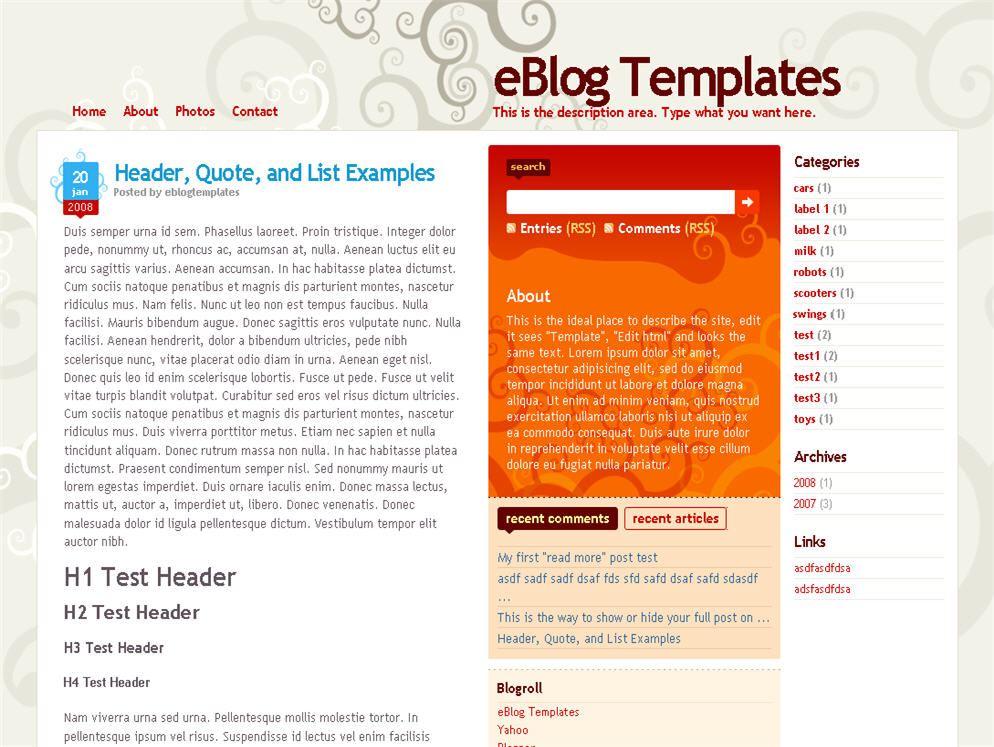
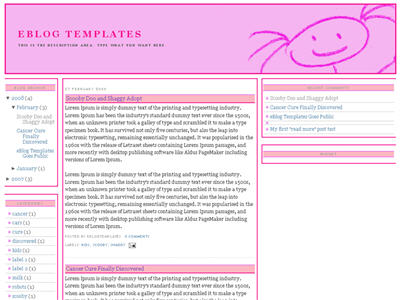
Đây là các Style mình đã tìm thấy trên mạng chia sẻ cho mọi người (đã Bao Gồm Hướng Dẫn Cài đặt)