Saturday, May 30, 2009

Viết Blog Tự Động (AutoBlog)

Trong bài trước, blogviet đã giới thiệu về một trong những công cụ tạo AutoBlog nổi tiếng và được yêu thích trên mạng có tên AutoBlogged. Mình không có ý khuyến khích các bạn tạo autoblog nhằm làm spam cho internet mà chỉ muốn giới thiệu công cụ đó giúp các bạn có nhu cầu tạo các trang thông tin tổng hợp giúp cho bạn đọc dễ dàng tìm thấy các tin liên quan trên cùng một chủ đề mà không cần phải tìm kiếm. Tuy vậy, mình vẫn khuyến khích các bạn chỉ nên tạo dạng rút gọn và khi người đọc có nhu cầu cần tìm hiểu thêm thì họ sẽ truy cập vào trang gốc đế tránh bị các trang gốc cho là bạn vi phạm bản quyền.

Công cụ mình giới thiệu Autoblogged chỉ dành cho WordPress nên có thể các bạn đang dùng blogspot sẽ không vui vì nghĩ mình thiên vị. Hôm nay xin mạo muội chia sẻ một vài cách tạo autoblog cho blogger/blogspot để không phải áy náy nữa nhé :-)

Cũng như lần trước, blogviet không khuyến khích việc tạo autoblog mà chỉ khuyến khích tạo các trang tin tức tổng hợp nhằm phục vụ người đọc một cách toàn diện hơn thôi.

Có rất nhiều cách để tạo autoblog trên blogspot mà cách thông dụng nhất là dùng chính tính năng post bài qua email để thực hiện được công việc này.

Unique Article Wizard:

Đây là một trang cung cấp nội dung cho những blogger nào muốn tạo autoblog trên mọi blogging platform từ wordpress, drupal, joomla…đến blogspot mà mình sắp hướng dẫn. Các bài viết sẽ được gửi thông qua email và chủ đề mà bạn đã đăng ký nhận bài ví dụ như Marketing, Technology….

Trước hết, bạn chỉ cần truy cập vào địa blogger và chọn một blog mà bạn cần tạo. Bạn chọn cài đặt->Email & điện thoại di động:

autoblogged11

Sau khi click vào đó bạn nên chọn một email dễ nhớ như hình dưới. Chỉ cần thay chữ auto thành chữ gì mà mình thích. Email sẽ có dạng blogviet.info.auto@blogger.com và các bài viết sẽ được đăng lên blog thông qua email này.

autoblogged2

Sau khi đã tạo xong email, bạn tiếp tục truy cập vào địa chỉ này http://www.uniquearticlewizard.com/contact.html#addurl sau đó kéo xuống dưới sẽ thấy hình sau:

autoblogged3

Click vào mục blogspot sẽ thấy hình sau:

autoblogged4

Bạn điền đầy đủ các thông tin sau để tạo một tài khoản free để quản lý các bài viết, quản lý số bài tối đa sẽ đăng trong ngày. Sau khi tạo xong tài khoản, bạn đăng nhập vào tài khoản sẽ thấy hình sau:

autoblogged5

Chọn tab Receive Articles rồi sẽ ra hình dưới:

autoblogged6

Điền đầy đủ các thông tin như lúc đăng ký tài khoản hoặc theo như hình chỉ dẫn phía dưới:

autoblogged7

Sau khi điền hết các thông số thì các bạn click vào Update & Test. Chương trình sẽ gửi thử một bài post kèm link confirmation tới địa chỉ blogviet.info.auto@blogger.com để xác minh. Bạn truy cập vào blogger, mở phần chỉnh sửa bài viết sẽ thấy 1 bài mới đăng từ trang Unique Article Wizard kèm 1 link như hình:

autoblogged8

Click vào link để confirm, sau khi đã confirm thành công thì trong tài khoản sẽ hiện là các thông số như sau:

autoblogged9

Mọi việc đã hoàn tất và từ giờ trở đi, các bài viết thuộc chủ đề mà bạn đăng ký sẽ được tự động đăng tải trên blog của bạn (5 bài/ngày). Bạn có thể vào tăng số bài hoặc giảm trong tài khoản theo ý muốn.

FeedInbox:

Cái này thì có vẻ đơn giản hơn nhưng nguyên tắc vẫn là email to post (đăng bài qua hình thức gửi email). Các bạn chỉ cần truy cập vào địa chỉ trang sau: http://www.feedmyinbox.com/

Làm theo hướng dẫn sau:

feedinbox1

Sau khi nhập đia chỉ website hay blog mà bạn cần lấy feed và email mà bạn đã lập trong tài khoản blogger như ở trên. Click vào nút submit:

feedinbox2

Sau đó, bạn login vào blogger và tìm đến phần bài đăng như ở trên rồi mở bài đó ra, click vào link confirmation:

feedinbox3

Sau đó sẽ thấy xác nhận:

feedinbox4

Sau đó bạn chỉ cần ngồi chờ để xem các bài đăng sẽ tự động chạy thẳng lên blog của mình. Cách này tuy đơn giản nhưng không kiểm soát được số bài đăng như của Unique Article Wizard.

Hơn thế nữa, các bài đăng qua FeedInbox đều có logo của nó đi kèm nên nhiều người cảm thấy hơn khó chịu. Để kiểm soát thì chỉ có cách là chỉnh sửa chế độ đăng bài trong email mà bạn đã cài đặt trên blogger là lưu đưới dạng nháp để chỉnh sửa. Tuy nhiên, như thế thì không còn gọi là AutoBlog nữa rồi :-)

Sử dụng Gmail để đăng bài:

Cách này xin phép không giới thiệu vì mọi người ai cũng rành email. Chúng ta sử dụng tính Forward email trong gmail là ok. Bạn chỉ cần đặt chế độ forward tất cả các email gửi tới gmail sang email trên blogger là ok.

Trước khi đó thì hãy đăng ký tham gia Yahoo Answer hoặc Group như adsense để nhận email về Gmail và từ đó sẽ có ngay một Autoblog.

Chúc các bạn thành công và hy vọng 3 cách đơn giản như thế đã giúp các bạn ít nhiều. Xem DEMO mà mình mới tạo để biết các bài viết của Unique Article Wizard nhé: http://autoblogged.blogspot.com/.

Lưu ý:

Sau khi nghe các bạn report, mình đã kiểm tra lại và thấy quả thật không còn free như trước đây nữa. Thật buồn quá! Mình cũng đang check thêm liệu có cách nào có thể đăng ký free không. Nếu không mình sẽ add cho bạn nào muốn sài ké account của mình :-)

BlogViet sẽ tìm cách thay thế hiệu quả nhất nếu như Unique Article Wizard thực sự không còn free. Có lẽ cũng do số người dùng tăng mạnh quá nên họ đóng cửa dịch vụ free chăng. Mình sẽ cố gắng có câu trả lời sớm và sẽ update ở bài này hoặc trong comment để các bạn được biết. Thành thật xin lỗi vì đã không kiểm tra kỹ trước khi đưa ra.

Theo Blogviet.info

Kiếm Tiền Với VietAd

Ngày 01/08 vừa qua, MOORE Corp đã chính thức ra mắt cổng Quảng Cáo trực tuyến VietAd (www.vietad.vn) phiên bản Beta 3 với nhiều tính năng cải tiến, hỗ trợ tối ưu cho người bán và người mua Quảng cáo trực tuyến.


Ra mắt phiên bản Beta 3, www.VietAd.vn là hệ thống quảng cáo trực tuyến đầu tiên tại Việt Nam triển khai 2 công nghệ quảng cáo trực tuyến mới nhất: quảng cáo trên từ khóa (magic words), quảng cáo trên chuỗi các từ (magic text).


Không xung đột với các hình thức quảng cáo trực tuyến cũ, www.VietAd.vn giúp các website tăng doanh thu quảng cáo mà không cần đầu tư thêm nhân lực bán quảng cáo nhờ tự động khai thác tài nguyên từ chính trang web của mình.
Người truy cập website sử dụng công nghệ Magicwords sẽ không bị bắt buộc phải xem quảng cáo bởi thông điệp nằm sau mỗi từ khóa và chỉ hiện lên nếu người đọc thực sự muốn xem. Mỗi bài viết giới hạn tối đa 5 “TỪ KHÓA” được gán với nội dung quảng cáo có kích thước nhỏ hợp lý, có thể đóng lại và di chuyển sang vùng khác của bài viết theo ý người đọc.


Với bên mua quảng cáo, www.VietAd.vn giải quyết hiệu quả bài toán chi phí: bằng khoản ngân sách nhỏ (500.000 đồng) vẫn có thể triển khai chiến dịch quảng cáo trên các website lớn, với hiệu quả cao hơn nhiều lần so với các hình thức quảng cáo khác. Chi phí quảng cáo thực sự phải trả khi khách hàng mục tiêu thực sự nhận được thông điệp quảng cáo.


Ở góc độ người quản lý, VietAd cung cấp công cụ quản lý trực tuyến, cho phép lập kế hoạch, ngân sách, theo dõi doanh thu và chi phí, hỗ trợ lập báo cáo để theo dõi hiệu quả quảng cáo chính xác từng giờ, từng ngày… tùy theo nhu cầu của người quản lý.


Ông Nguyễn Bá Đức – Tổng Giám đốc Moore Corp đặt niềm tin vào giải pháp này và tự tin khẳng định: “VietAd.vn đã và đang cung cấp cho các đối tác công nghệ quảng cáo tiên tiến nhất, trên cơ sở các thuật toán thống kê và công nghệ phân tích nội dung độc đáo. Theo đó, những chủ đề, từ khóa, nội dung đều được thâu tóm và hiển thị trúng mong muốn của bên bán và bên mua quảng cáo”.

Friday, May 29, 2009

Làm khung Đặt code trong khung trên bài viết của Blogger

Để hiển thị code bạn cần đặt chúng giữa hai thẻ mở <pre> và đóng </pre> trong bài viết của mình. Muốn đẹp hơn bạn có thể thêm khung bằng cách sử dụng các thuộc tính về màu chữ, màu nền, font chữ, đường viền, kích thước rộng và cao, thanh trượt, cách viền … bằng cách thêm code CSS vào thẻ mở, ví dụ: <pre style=”color: #333333; background: #999999; width: 100%; height: 50px; overflow: auto; padding: 10px;”>.


Một cách chuyên nghiệp hơn chúng ta sẽ tạo ra một class mới và đặt chúng vào CSS của template (đặt vào bất kỳ vị trí nào giữa hai thẻ <b:skin><![CDATA[/* và ]]></b:skin> ). Việc làm này sẽ giúp bạn sử dụng khung hiển thị code thống nhất ở tất cả các bài viết có dùng khung và dễ chỉnh sửa thuộc tính khi muốn thay đổi. Ví dụ ở đây tôi tạo ra lớp pre-formatting có CSS như sau:


.pre-formatting{  color: #333333;  background: #999999;  border: 2px solid #999999;  overflow: auto;  font-family: "Tahoma", Tahoma;  padding: 10px;}


Đương nhiên trong template nên bạn có thể sử dụng các biến lấy giá trị cho từng thuộc tính đã được định nghĩa trước đó. Ví dụ:


.pre-formatting{  color: $textcolor;  background: $bgcolor;  border: 2px solid $bordercolor;  overflow: auto;  font: $headerfont;  padding: 10px;}


Cách sử dụng:


Để code xuất hiện mang thuộc tính của CSS đã lưu trước đó chúng ta sẽ sử dụng chế độ HTML để soạn bài và đặt code như sau:


<pre style="height: 100px;" class="pre-formatting">Code</pre>

Câu hỏi đặt ra ở đây là chúng ta đã dùng class pre-formatting, vậy tại sao phải thêm CSS điều khiển height (chiều cao của khung), có dư thừa chăng? Câu trả lời phụ thuộc vào đoạn code mà bạn dùng. Nếu đoạn code đó ngắn bạn chọn giá trị chiều cao khung nhỏ và ngược lại, không nhất thiết phải thêm vào CSS của template vì chúng ta không biết trước đoạn code mỗi lần dùng. Không dư thừa chút nào!


Cũng xin lưu ý bạn phải chuyển đổi các ký tự đặc biệt thành mã HTML (ví dụ: < thành &#38lt; và > thành &#38gt;) trước khi đặt giữa hai thẻ trên. Và mách nhỏ hãy lưu đoạn code đó vào Post Template (Mẫu đăng bài) trong Settings (Cài đặt) | Formatting (Đang định dạng) để không cần phải gõ mỗi lần dùng.


CẬP NHẬT:


Tôi vừa biết thêm một cách chuyên nghiệp hơn và đơn giản hơn vì không phải ước lượng height cho đoạn code bạn dùng.


Bạn cũng thêm một đoạn CSS điều khiển hiển thị code như trên nhưng để chúng đi kèm thẻ pre hoặc code:


pre, code{  color: $textcolor;  background: $bgcolor;  border: 2px solid $bordercolor;  overflow: auto;  font: $headerfont;  padding: 10px;}


Khi sử dụng trong post chúng ta sẽ đặt code theo một trong hai cách:

<pre>... code ...</pre>


Hoặc:

<code>... code ...</code>

Với cách này người ta có thể dùng hình ảnh đánh số thứ tự làm nền để đoạn code hiển thị trông đẹp hơn. Bạn có thể chép đoạn code sau mà tôi đang dùng cho template của mình.

Game cho blog

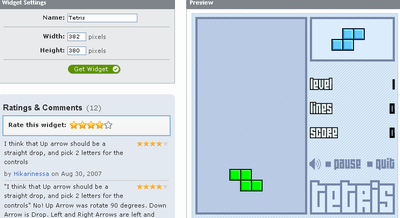
Một trong những cổ điển mọi thời đại đó là trò chơi xếp gạch được Alexey Pajitnow sáng tạo cho Electronica 60 trong khi làm việc tại Viện khoa học Mát-cơ-va. Trò chơi này được du nhập vào Mỹ năm 1986 và một trong những trò chơi phổ biến trên các máy chơi game sử dụng màn hình TV thời trước, trên các máy chơi game nhỏ thường được sản xuất tại Trung Quốc và ngày nay trên điện thoại di động.

Người chơi dùng các phím di chuyển để điều khiển: Phím mũi tên hướng lên để xoay chữ, phím mũi tên hướng xuống để hình rơi nhanh hơn, "P" để ngưng/tiếp tục chơi, "Q" để thoát, "M" để tắt/mở âm thanh. "Z" và "X" cũng có thể dùng để xoay chữ.

Để đưa trò chơi này vào blog bạn click vào đây chỉnh sửa lại các thông tin trên Widget Settings:

Name: Tên cho trò chơi
Width: Kích thước rộng (đơn vị pixels)
Height: Kích thước ngang (đơn vị pixels)


Sau khi đã thay đổi xong, hãy click Get Widget để lấy mã và chèn vào blog như hướng dẫn chèn con mèo ảo. Ngoài ra còn rất nhiều game khác trong đó có Pac-Man, Boom Online được hướng dẫn ở bài viết này.


Ngoài ra còn khá nhiều game cổ điển hay khác:

Trò ăn nấm Super Mario:
http://www.widgetbox.com/widget/mario-revived

Trò đánh bóng bàn:
http://www.widgetbox.com/widget/king-ping-pong

Trò con lừa:
http://www.widgetbox.com/widget/donkey-kong

Trò con vịt:
http://www.widgetbox.com/widget/duck-hunt

Trò những kẻ xâm nhập không gian:
http://www.widgetbox.com/widget/space-invaders

Trò chơi trí tuệ Sodoku:
http://www.widgetbox.com/widget/sudokupark

Trò chơi thả bi phá gạch:
http://www.widgetbox.com/widget/breakout

Trò chơi bài:
http://www.widgetbox.com/widget/Solitaire

Trò đập bóng:
http://www.widgetbox.com/widget/balloonfight

Cách lấy mã đưa vào blog tương tự như trên.

Theo Thuthuatblog.com

Làm Logo online cho blogs , website

Có nhiều cách thu hút lưu lượng truy cập vào blog, một trong những cách đó là trao đổi link, button, logo hay banner của bạn với một người khác cùng làm blog. Một nút bấm được thiết kế đẹp sẽ "ăn điểm" trước nhiều nút bấm khác. Nếu bạn là dân đồ họa, sẽ chẳng khó. Còn như tôi và nhiều người khác cũng chẳng cần phải gác tay lên trán suy nghĩ làm việc đó như thế nào mà chỉ cần biết các trang web hỗ trợ.
ích thước các button cho blog thông thường là 80x15 pixels. Ngoài ra bạn có thể thiết kế các banner hoặc logo dạng chuẩn khác tùy theo nhu cầu của mình.
Dưới đây là danh sách các site cho phép bạn thiết kế logo cho blog của bạn.

Thursday, May 28, 2009

Tạo USB OphCrack để lấy password của Windows XP/Vista

Cách đây ít lâu Echip đã đăng một bài viết về cách “soi” password cho Windows với OphCrack rất hay. Sau khi tải về tệp tin ISO của OphCrack cho XP hay Vista ngoài lựa chọn ghi ra đĩa CD như đã được nói ở bài này các bạn còn có thể ghi ra USB để sử dụng. Chắc chắn việc này sẽ tiện hơn rất nhiền so với chiếc đĩa CD cồng kềnh và hơn hết là có thể thực hiện với cả các máy không có ổ đĩa CD/DVD.


* Yêu cầu:

- USB dung lượng 512Mb trở lên, có khả năng Boot.
- HP USB Format Tool, USBOphcrack và các file Boot:

http://files.myopera.com/langtu_langthang/soft/OphUSB.rar

- OphCrack Live CD dành cho Windows XP/Vista: http://tinyurl.com/all-oph

Lưu ý: Mặc định của chương trình là cài đặt Online nhưng mình đã sửa lại lệnh trong File .Bat để có thể cài Offline. Chắc các bạn cũng đã biết sức mạnh của file .Bat là thế nào nên các bạn hãy tải về theo đúng địa chỉ do mình cung cấp để không bị biến thành nạn nhân của các trò đùa ác ý.

* Thực hiện:

Bước 1: Tạo USB khởi động:

Bạn cài đặt và chạy chương trình HP USB Format Tool. Trong giao diện chính hiện ra hãy chọn File System là FAT32, đánh dấu vào ô Create a DOS Startup Disk. Tại ô Using a DOS system file located at hãy chọn đến thư mục Boot mà mình cùng cấp.

[Image]

Cuối cùng bạn ấn Start là hoàn tất bước này. Lưu ý: Hãy sao lưu dữ liệu trước khi tiến hành Format USB.

Bước 2: Tạo USB OphCrack.

Hãy chép file ISO OphCrack vào trong thư mục USBOphcrack. File ISO này phải có tên là ophcrack-xp-livecd-2.0.1.iso dành cho Windows XP và ophcrack-vista-livecd-2.0.1.iso đối với Windows Vista. Nếu sai tên quá trình thực hiện sẽ không thành công.

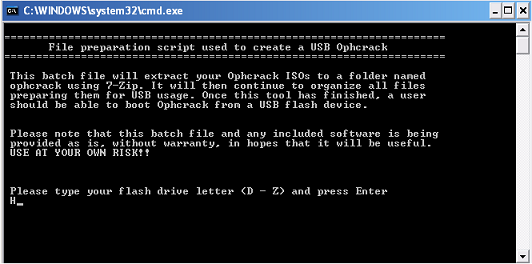
Sau đó bạn hãy chạy file USBOphcrack.bat, trên màn hình DOS hiện lên bạn nhập vào ký tự ổ USB của bạn và bấm Enter. Như của mình là ổ đĩa H:

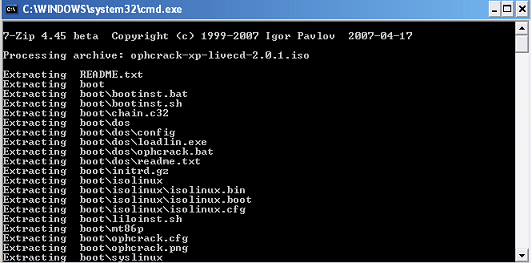
Bây giờ bạn chỉ việc ngồi đợi chương trình tự động giải nén File ISO OphCrack vào ổ đĩa USB của bạn.

Bước 3: Cấu hình Bios để khởi động từ USB:

Việc cấu hình Bios để đưa USB khởi động đầu tiên ở mỗi dòng Bios là khác nhau, bạn có thể dễ dàng tìm thấy các hướng dẫn nay trên Internet. Ở đây mình chỉ luu ý các bạn 1 điều: Một số Bios sẽ nhận các USB từ 1GB trở lên là một Hard Disk chứ không phải là Flash Disk. Vì thế trước hết bạn phải vào mục Hard Disk này để cấu hình cho USB của bạn có quyền ưu tiên khởi động trước.

* Kết luận:

Việc tạo USB OphCrack đã được mình thử nghiệm trên máy chạy Windows XP 3 và USB JetFlash Transcend 1GB. Tốc độ tìm kiếm mật khẩu khá nhanh và chính xác. Nếu có khó khăn trong quá trình thực hiện bạn hãy liên lạc với mình qua Blog http://vnnewbies.com.

langtulangthang - VnNewbies.com

Widget thám tử – Ai đang online và làm gì trong weblog.

Hôm nay ghé thăm vnpressnet.com thấy có bài rất hay,mà vnpressnet.com cũng sưu tầm từ thugian360 thì phải,hi.
Nhân tiện copy về cho anh em tham khảo:

Hiện tại để trả lời câu hỏi: Ai đang làm gì? và Ai đang online? trên blog của bạn bạn có thể dùng rất nhiều các công cụ miễn phí được cung cấp đầy rẫy trên mạng.

Tuy nhiên, có một THủ thuật rất hay và miễn phí của who.amung.us được phát triển bởi thugian360.com với sự giúp đỡ của Get-Game.Net rất hay nên phattrien▲so xin được giới thiệu phổ biến cho mọi người.

Bạn có thể biết:

1. Ai đang online ???

Widget này tích hợp với hình online của Whos.amung.us, bạn phải có code đếm số người online (loại javascript) của Amungs tại blog của mình.


<script>idkey = 'hg6344d0ashc';</script><script src="http://wp.thugian360.com/online/widget.js"></script>


Thay hg6344d0ashc bằng Amungs key id của bạn.

2. Mọi người đang đọc gì ???

Widget này tích hợp với hình online của Whos.amung.us, bạn phải có code đếm số người online (loại javascript) của Amungs tại blog của mình.


<script>idkey = 'hg6344d0ashc';</script><script src="http://wp.thugian360.com/pages/widget.js"></script>