Showing posts with label thu thuat may tinh. Show all posts

Thursday, May 28, 2009

Tạo USB OphCrack để lấy password của Windows XP/Vista

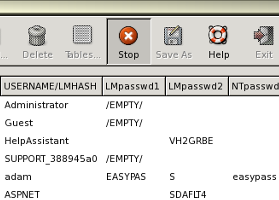
Cách đây ít lâu Echip đã đăng một bài viết về cách “soi” password cho Windows với OphCrack rất hay. Sau khi tải về tệp tin ISO của OphCrack cho XP hay Vista ngoài lựa chọn ghi ra đĩa CD như đã được nói ở bài này các bạn còn có thể ghi ra USB để sử dụng. Chắc chắn việc này sẽ tiện hơn rất nhiền so với chiếc đĩa CD cồng kềnh và hơn hết là có thể thực hiện với cả các máy không có ổ đĩa CD/DVD.

* Yêu cầu:

- USB dung lượng 512Mb trở lên, có khả năng Boot.
- HP USB Format Tool, USBOphcrack và các file Boot:

http://files.myopera.com/langtu_langthang/soft/OphUSB.rar

- OphCrack Live CD dành cho Windows XP/Vista: http://tinyurl.com/all-oph

Lưu ý: Mặc định của chương trình là cài đặt Online nhưng mình đã sửa lại lệnh trong File .Bat để có thể cài Offline. Chắc các bạn cũng đã biết sức mạnh của file .Bat là thế nào nên các bạn hãy tải về theo đúng địa chỉ do mình cung cấp để không bị biến thành nạn nhân của các trò đùa ác ý.

* Thực hiện:

Bước 1: Tạo USB khởi động:

Bạn cài đặt và chạy chương trình HP USB Format Tool. Trong giao diện chính hiện ra hãy chọn File System là FAT32, đánh dấu vào ô Create a DOS Startup Disk. Tại ô Using a DOS system file located at hãy chọn đến thư mục Boot mà mình cùng cấp.

[Image]

Cuối cùng bạn ấn Start là hoàn tất bước này. Lưu ý: Hãy sao lưu dữ liệu trước khi tiến hành Format USB.

Bước 2: Tạo USB OphCrack.

Hãy chép file ISO OphCrack vào trong thư mục USBOphcrack. File ISO này phải có tên là ophcrack-xp-livecd-2.0.1.iso dành cho Windows XP và ophcrack-vista-livecd-2.0.1.iso đối với Windows Vista. Nếu sai tên quá trình thực hiện sẽ không thành công.

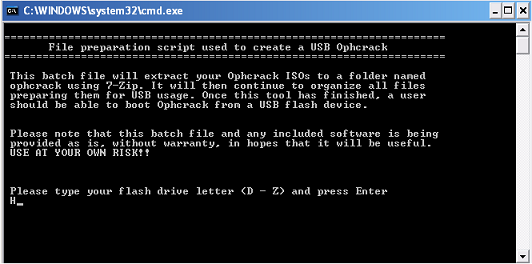
Sau đó bạn hãy chạy file USBOphcrack.bat, trên màn hình DOS hiện lên bạn nhập vào ký tự ổ USB của bạn và bấm Enter. Như của mình là ổ đĩa H:
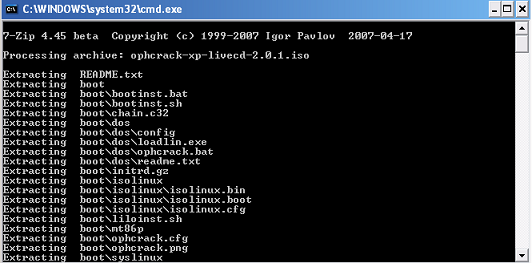
Bây giờ bạn chỉ việc ngồi đợi chương trình tự động giải nén File ISO OphCrack vào ổ đĩa USB của bạn.
Bước 3: Cấu hình Bios để khởi động từ USB:

Việc cấu hình Bios để đưa USB khởi động đầu tiên ở mỗi dòng Bios là khác nhau, bạn có thể dễ dàng tìm thấy các hướng dẫn nay trên Internet. Ở đây mình chỉ luu ý các bạn 1 điều: Một số Bios sẽ nhận các USB từ 1GB trở lên là một Hard Disk chứ không phải là Flash Disk. Vì thế trước hết bạn phải vào mục Hard Disk này để cấu hình cho USB của bạn có quyền ưu tiên khởi động trước.

* Kết luận:

Việc tạo USB OphCrack đã được mình thử nghiệm trên máy chạy Windows XP 3 và USB JetFlash Transcend 1GB. Tốc độ tìm kiếm mật khẩu khá nhanh và chính xác. Nếu có khó khăn trong quá trình thực hiện bạn hãy liên lạc với mình qua Blog http://vnnewbies.com.

langtulangthang - VnNewbies.com

Monday, May 25, 2009

Hướng Dẫn Cài win XP tiếng Viêt

Bước 1: ĐĂNG KÍ WINXP SP2 CÓ BẢN QUYỀN !!!
Đăng ký key xịn WinXP SP2, khỏi cần công cụ gì hết.

Đầu tiên vào Start ,Run,gõ Regedit , Enter rùi tìm đến khóa
HKEY_LOCAL_MACHINE\Software\Microsoft\WindowsNT\Cu rrentVersion\WPAEvents (cái này ở cụm Files bên trái í)
Ở ô bên phải nhân chuột phải vào OOBETimer rùi click vào Modify.Tiếp đến hãy thay đổi khóa: 71 thành 72. Sau đó hãy đóng nó lại vàtiếp tục vào Start , Run , vàđánh:
%systemroot%\system32\oobe\msoobe.exe /a
Nó sẽ đưa các bác đến cửa sổ Active windows. Đừng lo, hãy chọn:
I want to telephone a customer service representative to activate Windows
Tiếp đến nhấn Next ,nhấn 'Change Product key'
Nhập cái key này nha (đây làkey xịn đó)

Chọn 1 trong các key sau

CM3HY-26VYW-6JRYC-X66GX-JVY2D
D36RK-QDFFD-BTWWY-BT7KK-43MGM


Đánh xong hãy nhấn Update.Nó sẽ lại đưa chúng ta về cửa sổ Active, đừng quan tâm,hãy đóng nó lại bằng cách nhấn vào 'Remind me later'.
Xong đâu đó rùi thì còn chờ gì nữa,khởi động lại Windows đi thôi.Khởi động lại xong hãy vào Run , đánh tiếp
%systemroot%\system32\oobe\msoobe.exe /a
Cửa sổ Active sẽ lại hiện ra nhưng ko phải làbắt chúng ta Active màlàbáo cho ta biết Windows is activated.
Bước 2: Cài đặt Windows XP Tiếng Việt
Yêu cầu hệ thống:

Hệ điều hành được hỗ trợ: Windows XP đã cài đặt Service Pack2 (SP2). Các bản Tiếng Anh của Windows XP Professional với SP2, Windows XP Home với SP2 hoặc Windows XP TabletPC Edition với SP2 cần phải được cài đặt trên máy tính của bạn.

Các tệp script phức hợp phải được cài đặt sẵn trên máy tính của bạn. Hãy chọn “Cài đặt tệp cho script phức hợp và các ngôn ngữ viết từ phải-sang-trái (bao gồm cả tiếng Thái)” từ Tùy chọn Vùng và Ngôn ngữ trong Pa-nen Điều khiển. Bạn sẽ được nhắc đưa vào đĩa CD thiết lập Windows XP. Xem thêm trong các bước cài đặt Windows XP Tiếng Việt dưới đây.

Có sẵn 4.63 MB không gian trống để tải xuống Gói Giao diện Tiếng Việt cho Windows

Khoảng 15 MB không gian trống để Cài đặt

Các bước cài đặt Windows XP Tiếng Việt:

Khởi động Windows XP, đảm bảo rằng bạn đăng nhập vào máy với người dùng có quyền quản trị (Administrator).

Cài đặt Windows XP SP2 nếu bạn chưa cài đặt SP2. Thông tin về SP2 có thể tìm thấy tại đây.

Cài đặt hỗ trợ Vùng và Tiếng Việt:

Mở Start > Control Panel, chọn Regional and Language Options

Bấm vào Language và chọn hộp kiểm Install files for complex script and right-to-left language (including Thai)

Bấm vào Regional Options và chọn Vietnamese trong phần Standards and formats; chọn Vietnam trong phần Location. Xin lưu ý là không xuất hiện các phần dành riêng cho Việt Nam nếu chưa thiết lập trong phần (2) nói trên - phần hỗ trợ Language.

Bấm vào Advanced và chọn Vietnamese trong phần Language for non-Unicode progams.

Bấm và phím OK để bắt đầu quá trình cài đặt. Bạn có thể sẽ cần đến đĩa cài đặt Windows để tải vào các tệp cần thiết.

Khởi động lại máy tính.

Tải về Gói Giao diện Tiếng Việt cho Windows (LIPSetup.msi) tại đây

Khi xuất hiện cửa sổ tải về của Gói Giao diện Tiếng Việt cho Windows, bấm vào phím Continue để bắt đầu kiểm định bản Windows đang chạy có phải là bản chính hãng không.

Sau khi thực hiện xong các bước kiểm định để đảm bảo bạn đang sử dụng bản Windows có bản quyền, hãy bấm vào Download để tải về chương trình cài đặt. Có thể lưu tạm lên trên Desktop của máy để tiện cho việc tìm kiếm về sau.

Chạy tệp cài đặt LIPSetup.msi

Khi xuất hiện hộp hội thoại Thỏa thuận cấp phép, phải chọn Tôi chấp nhận thỏa thuận cấp phép thì mới có thể tiếp tục cài đặt. Bấm phím Tiếp.

Khi xuất hiện hộp hội thoại Thông tin cài đặt, đọc kỹ các thông tin trước khi bấm phím Tiếp để tiếp tục.

Một hộp hội thoại mới xuất hiện cho phép chọn ổ đĩa sẽ được cài đặt. Có thể bấm phím Tồn đĩa để xem dung lượng đĩa còn trống. Bấm phím Cài đặt để tiếp tục nếu không có gì thay đổi.

Khi hộp hội thoại thông báo Gói Giao diện Ngôn ngữ Windows đã được cài đặt thành công, bấm phím OK để đóng.

Một hộp hội thoại mới xuất hiện yêu cầu khởi động lại máy tính, Bấm phím Có để khởi động lại máy tính sau khi quá trình hoàn tất.

Sau khi bật lại máy tính, một giao diện tiếng Việt mới sẽ thay thế giao diện tiếng Anh. Quá trình cài đặt đã hoàn thành tốt đẹp.