Thursday, May 28, 2009

Tạo USB OphCrack để lấy password của Windows XP/Vista

Cách đây ít lâu Echip đã đăng một bài viết về cách “soi” password cho Windows với OphCrack rất hay. Sau khi tải về tệp tin ISO của OphCrack cho XP hay Vista ngoài lựa chọn ghi ra đĩa CD như đã được nói ở bài này các bạn còn có thể ghi ra USB để sử dụng. Chắc chắn việc này sẽ tiện hơn rất nhiền so với chiếc đĩa CD cồng kềnh và hơn hết là có thể thực hiện với cả các máy không có ổ đĩa CD/DVD.
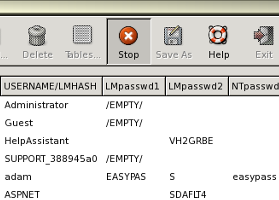

* Yêu cầu:

- USB dung lượng 512Mb trở lên, có khả năng Boot.
- HP USB Format Tool, USBOphcrack và các file Boot:

http://files.myopera.com/langtu_langthang/soft/OphUSB.rar

- OphCrack Live CD dành cho Windows XP/Vista: http://tinyurl.com/all-oph

Lưu ý: Mặc định của chương trình là cài đặt Online nhưng mình đã sửa lại lệnh trong File .Bat để có thể cài Offline. Chắc các bạn cũng đã biết sức mạnh của file .Bat là thế nào nên các bạn hãy tải về theo đúng địa chỉ do mình cung cấp để không bị biến thành nạn nhân của các trò đùa ác ý.

* Thực hiện:

Bước 1: Tạo USB khởi động:

Bạn cài đặt và chạy chương trình HP USB Format Tool. Trong giao diện chính hiện ra hãy chọn File System là FAT32, đánh dấu vào ô Create a DOS Startup Disk. Tại ô Using a DOS system file located at hãy chọn đến thư mục Boot mà mình cùng cấp.

[Image]

Cuối cùng bạn ấn Start là hoàn tất bước này. Lưu ý: Hãy sao lưu dữ liệu trước khi tiến hành Format USB.

Bước 2: Tạo USB OphCrack.

Hãy chép file ISO OphCrack vào trong thư mục USBOphcrack. File ISO này phải có tên là ophcrack-xp-livecd-2.0.1.iso dành cho Windows XP và ophcrack-vista-livecd-2.0.1.iso đối với Windows Vista. Nếu sai tên quá trình thực hiện sẽ không thành công.

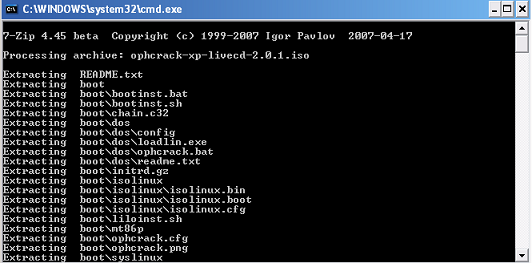
Sau đó bạn hãy chạy file USBOphcrack.bat, trên màn hình DOS hiện lên bạn nhập vào ký tự ổ USB của bạn và bấm Enter. Như của mình là ổ đĩa H:
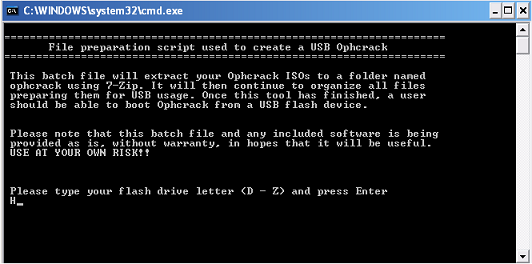
Bây giờ bạn chỉ việc ngồi đợi chương trình tự động giải nén File ISO OphCrack vào ổ đĩa USB của bạn.
Bước 3: Cấu hình Bios để khởi động từ USB:

Việc cấu hình Bios để đưa USB khởi động đầu tiên ở mỗi dòng Bios là khác nhau, bạn có thể dễ dàng tìm thấy các hướng dẫn nay trên Internet. Ở đây mình chỉ luu ý các bạn 1 điều: Một số Bios sẽ nhận các USB từ 1GB trở lên là một Hard Disk chứ không phải là Flash Disk. Vì thế trước hết bạn phải vào mục Hard Disk này để cấu hình cho USB của bạn có quyền ưu tiên khởi động trước.

* Kết luận:

Việc tạo USB OphCrack đã được mình thử nghiệm trên máy chạy Windows XP 3 và USB JetFlash Transcend 1GB. Tốc độ tìm kiếm mật khẩu khá nhanh và chính xác. Nếu có khó khăn trong quá trình thực hiện bạn hãy liên lạc với mình qua Blog http://vnnewbies.com.

langtulangthang - VnNewbies.com

Widget thám tử – Ai đang online và làm gì trong weblog.

Hôm nay ghé thăm vnpressnet.com thấy có bài rất hay,mà vnpressnet.com cũng sưu tầm từ thugian360 thì phải,hi.
Nhân tiện copy về cho anh em tham khảo:

Hiện tại để trả lời câu hỏi: Ai đang làm gì? và Ai đang online? trên blog của bạn bạn có thể dùng rất nhiều các công cụ miễn phí được cung cấp đầy rẫy trên mạng.

Tuy nhiên, có một THủ thuật rất hay và miễn phí của who.amung.us được phát triển bởi thugian360.com với sự giúp đỡ của Get-Game.Net rất hay nên phattrien▲so xin được giới thiệu phổ biến cho mọi người.

Bạn có thể biết:

1. Ai đang online ???

Widget này tích hợp với hình online của Whos.amung.us, bạn phải có code đếm số người online (loại javascript) của Amungs tại blog của mình.


<script>idkey = 'hg6344d0ashc';</script><script src="http://wp.thugian360.com/online/widget.js"></script>


Thay hg6344d0ashc bằng Amungs key id của bạn.

2. Mọi người đang đọc gì ???

Widget này tích hợp với hình online của Whos.amung.us, bạn phải có code đếm số người online (loại javascript) của Amungs tại blog của mình.


<script>idkey = 'hg6344d0ashc';</script><script src="http://wp.thugian360.com/pages/widget.js"></script>


Monday, May 25, 2009

Hướng Dẫn Cài win XP tiếng Viêt

Bước 1: ĐĂNG KÍ WINXP SP2 CÓ BẢN QUYỀN !!!
Đăng ký key xịn WinXP SP2, khỏi cần công cụ gì hết.

Đầu tiên vào Start ,Run,gõ Regedit , Enter rùi tìm đến khóa
HKEY_LOCAL_MACHINE\Software\Microsoft\WindowsNT\Cu rrentVersion\WPAEvents (cái này ở cụm Files bên trái í)
Ở ô bên phải nhân chuột phải vào OOBETimer rùi click vào Modify.Tiếp đến hãy thay đổi khóa: 71 thành 72. Sau đó hãy đóng nó lại vàtiếp tục vào Start , Run , vàđánh:
%systemroot%\system32\oobe\msoobe.exe /a
Nó sẽ đưa các bác đến cửa sổ Active windows. Đừng lo, hãy chọn:
I want to telephone a customer service representative to activate Windows
Tiếp đến nhấn Next ,nhấn 'Change Product key'
Nhập cái key này nha (đây làkey xịn đó)

Chọn 1 trong các key sau

CM3HY-26VYW-6JRYC-X66GX-JVY2D
D36RK-QDFFD-BTWWY-BT7KK-43MGM


Đánh xong hãy nhấn Update.Nó sẽ lại đưa chúng ta về cửa sổ Active, đừng quan tâm,hãy đóng nó lại bằng cách nhấn vào 'Remind me later'.
Xong đâu đó rùi thì còn chờ gì nữa,khởi động lại Windows đi thôi.Khởi động lại xong hãy vào Run , đánh tiếp
%systemroot%\system32\oobe\msoobe.exe /a
Cửa sổ Active sẽ lại hiện ra nhưng ko phải làbắt chúng ta Active màlàbáo cho ta biết Windows is activated.
Bước 2: Cài đặt Windows XP Tiếng Việt
Yêu cầu hệ thống:

Hệ điều hành được hỗ trợ: Windows XP đã cài đặt Service Pack2 (SP2). Các bản Tiếng Anh của Windows XP Professional với SP2, Windows XP Home với SP2 hoặc Windows XP TabletPC Edition với SP2 cần phải được cài đặt trên máy tính của bạn.

Các tệp script phức hợp phải được cài đặt sẵn trên máy tính của bạn. Hãy chọn “Cài đặt tệp cho script phức hợp và các ngôn ngữ viết từ phải-sang-trái (bao gồm cả tiếng Thái)” từ Tùy chọn Vùng và Ngôn ngữ trong Pa-nen Điều khiển. Bạn sẽ được nhắc đưa vào đĩa CD thiết lập Windows XP. Xem thêm trong các bước cài đặt Windows XP Tiếng Việt dưới đây.

Có sẵn 4.63 MB không gian trống để tải xuống Gói Giao diện Tiếng Việt cho Windows

Khoảng 15 MB không gian trống để Cài đặt

Các bước cài đặt Windows XP Tiếng Việt:

Khởi động Windows XP, đảm bảo rằng bạn đăng nhập vào máy với người dùng có quyền quản trị (Administrator).

Cài đặt Windows XP SP2 nếu bạn chưa cài đặt SP2. Thông tin về SP2 có thể tìm thấy tại đây.

Cài đặt hỗ trợ Vùng và Tiếng Việt:

Mở Start > Control Panel, chọn Regional and Language Options

Bấm vào Language và chọn hộp kiểm Install files for complex script and right-to-left language (including Thai)

Bấm vào Regional Options và chọn Vietnamese trong phần Standards and formats; chọn Vietnam trong phần Location. Xin lưu ý là không xuất hiện các phần dành riêng cho Việt Nam nếu chưa thiết lập trong phần (2) nói trên - phần hỗ trợ Language.

Bấm vào Advanced và chọn Vietnamese trong phần Language for non-Unicode progams.

Bấm và phím OK để bắt đầu quá trình cài đặt. Bạn có thể sẽ cần đến đĩa cài đặt Windows để tải vào các tệp cần thiết.

Khởi động lại máy tính.

Tải về Gói Giao diện Tiếng Việt cho Windows (LIPSetup.msi) tại đây

Khi xuất hiện cửa sổ tải về của Gói Giao diện Tiếng Việt cho Windows, bấm vào phím Continue để bắt đầu kiểm định bản Windows đang chạy có phải là bản chính hãng không.

Sau khi thực hiện xong các bước kiểm định để đảm bảo bạn đang sử dụng bản Windows có bản quyền, hãy bấm vào Download để tải về chương trình cài đặt. Có thể lưu tạm lên trên Desktop của máy để tiện cho việc tìm kiếm về sau.

Chạy tệp cài đặt LIPSetup.msi

Khi xuất hiện hộp hội thoại Thỏa thuận cấp phép, phải chọn Tôi chấp nhận thỏa thuận cấp phép thì mới có thể tiếp tục cài đặt. Bấm phím Tiếp.

Khi xuất hiện hộp hội thoại Thông tin cài đặt, đọc kỹ các thông tin trước khi bấm phím Tiếp để tiếp tục.

Một hộp hội thoại mới xuất hiện cho phép chọn ổ đĩa sẽ được cài đặt. Có thể bấm phím Tồn đĩa để xem dung lượng đĩa còn trống. Bấm phím Cài đặt để tiếp tục nếu không có gì thay đổi.

Khi hộp hội thoại thông báo Gói Giao diện Ngôn ngữ Windows đã được cài đặt thành công, bấm phím OK để đóng.

Một hộp hội thoại mới xuất hiện yêu cầu khởi động lại máy tính, Bấm phím Có để khởi động lại máy tính sau khi quá trình hoàn tất.

Sau khi bật lại máy tính, một giao diện tiếng Việt mới sẽ thay thế giao diện tiếng Anh. Quá trình cài đặt đã hoàn thành tốt đẹp.

Thursday, May 21, 2009

Default Hình nền cho từng thành phần của blog

Bạn đã làm hình nền cho blog của mình chưa? Nếu chưa, hãy đọc bài viết này. Hôm nay tôi hướng dẫn một cách làm hình nền khác: hình nền cho từng phần của blog (header, main, sidebar, footer).

Template theo mặc định bao gồm 4 thành phần chính: header (đầu: chứa tên, miêu tả blog, main (chính: hiển thị bài viết), sidebar (thành phần bên của trang, nằm bên trái hoặc phải hay cả hai), footer (thành phần dưới cùng).


Hình 2. Layout


Hình 1. Mô hình hiển thị


Làm sao để làm hình nền từng thành phần này? Sau khi đăng nhập blogger.com, bạn vào Edit HTML, kéo thanh trượt sẽ tìm thấy các thành phần này.

A. Thành phần Header

#header-wrapper {
width:660px;
margin:0 auto 10px;
border:1px solid $bordercolor;
}

B. Thành phần Main

#main-wrapper {
width: 410px;
float: left;
word-wrap: break-word; /* fix for long text breaking sidebar float in IE */
overflow: hidden; /* fix for long non-text content breaking IE sidebar float */
}

C. Thành phần Sidebar

#sidebar-wrapper {
width: 220px;
float: right;
word-wrap: break-word; /* fix for long text breaking sidebar float in IE */
overflow: hidden; /* fix for long non-text content breaking IE sidebar float */
}

D. Thành phần Footer

#footer {
width:660px;
clear:both;
margin:0 auto;
padding-top:15px;
line-height: 1.6em;
text-transform:uppercase;
letter-spacing:.1em;
text-align: center;
}

Như bạn đã biết cách chèn hình nền cho blog, đoạn mã liên kết đến hình:

background-image:url(http://www.vidu.com/hinh.jpg);

Trong đó http://www.vidu.com/hinh.jpg là liên kết đến hình nền. Như vậy muốn chèn vào header, bạn sẽ chèn như sau:

#header-wrapper {
width:660px;
background-image:url(http://www.vidu.com/hinh.jpg);
margin:0 auto 10px;
border:1px solid $bordercolor;
}

Cách chèn tương tự cho các thành phần khác.

Kích thước hình nền cho từng thành phần

Tùy theo width của mỗi thành phần. Các tối ưu nhất hình nền cho từng thành phần có chiều ngang bằng với width của mỗi thành phần. Chiều dọc càng nhỏ càng tốt.

Ví dụ thành phần main và sidebar sẽ kéo dài hoặc thu hẹp chiều dọc theo nội dung bài viết hay số lượng widget được thêm vào, điều này chúng ta không thể kiểm soát được, vì vậy sử dụng ảnh có chiều ngang bằng width của mỗi thành phần, chiều dọc nhỏ để tự động lặp lại theo độ dài hiển thị. Theo các con số như ví dụ trên, chúng ta sẽ thiết kế hình nền với chiều ngang 410px cho main và 220px cho sidebar. Một tấm ảnh vừa phải có kích thước 410 x 10 là tương đối hợp lý. Cần thêm vào đoạn mã sau để hình nền lặp lại theo chiều dọc:

background-repeat: repeat-y;

Để hình nền này nằm vị trí cân đối, bạn có thể thêm vào:

background-position: center center;

Lưu ý thêm, bạn có thể định nghĩa màu nền cho toàn bộ blog của mình sao cho tương phản và làm nổi bậc các thành phần. Có hai cách để làm việc này.

Cách 1. Bạn chọn Font and Colors (Màu và chữ) trên Template, chọn màu cho background

Cách 2. Vào Edit HTML, bạn kéo thanh trược để tìm:

body {
background:$bgcolor;
margin:0;
color:$textcolor;
font:x-small Georgia Serif;
font-size/* */:/**/small;
font-size: /**/small;
text-align: center;
}

Trong đó background:$bgcolor; định màu nền thay đổi theo lựa chọn của bạn ở cách trên. Hãy lấy mã màu thập lục và chèn thẳng. Ví dụ, màu trắng như sau:

background:#ffffff;

Sever Upload Flash SWF

Đối với các Web/Blog hiện nay, Flash là 1 trong những phần tử không thể thiếu trong việc làm đẹp thêm cho Blog ngoài Hình ảnh . Hôm nay, mình xin giới thiệu đến các bạn 10 dịch vụ cho phép upload file Flash (.swf) hiệu quả nhất.
  1. SwfCabin.com
    Đúng với tên gọi của trang web, đây là một "cabin" chuyên lưu trữ các file Flash nhanh gọn và tiện dụng. Trang này được nhiều người dùng trên Internet đánh giá cao.
  2. SwfUpload.com
    Ngoài SwfCabin, thì SwfUpload cũng là 1 dịch vụ khá tốt , xứng đáng là lựa chọn thứ 2 dành cho bạn.
  3. MegaSwf.com
    Không nổi trội như 2 dịch vụ trước vì hạn chế chỉ up được file có dung lượng tối đa 10MB , đây là trang web dành cho việc up các file Flash có dung lượng vừa.
  4. FhqHosting.com
    Tương tự MegaSwf , cho phép dung lượng tối đa 10MB.
  5. ImageShack.us
    Khá nổi tiếng với chức năng upload ảnh , ImageShack còn cho phép upload flash với dung lượng tối đa 5MB.
  6. ImageCabin.com
  7. ImageHosting.gr
  8. Plunder.com
    Plunder cho phép up mọi loại file, với dung lượng cho phép lên đến 100MB (hơn Mediafire ở chỗ hỗ trợ direct link)
P/s : Nếu bạn biết trang web upload file Flash nào khác, hãy chia sẻ cho mọi người bằng cách comment bên dưới nhé. Thân !

Những sai lầm ngớ ngẩn khi viết blog

Những lỗi khó chiụ nhưng phổ biến khiến blog không được ai quan tâm tìm đọc, mà đôi khi chính chủ nhân cũng không hề hay biết.

Không được bình luận trong blog

Bạn sẽ khó chịu đến nhường nào nếu đọc một bài viết thú vị, muốn bình luận nhưng .. phần bình luận (comment) đã bị tắt? Tệ hơn, bạn hăm hở gõ vài dòng comment, nhưng khi nhấn “gửi” lại bị đòi hỏi điền địa chỉ email hoặc .. đăng kí làm thành viên dịch vụ. Ở Việt Nam, Yahoo! 360 là ngoại lệ do nhà nhà, người người dùng Yahoo Messenger để chat, do đó ít người để ý đến tầm quan trọng của mục comment. Nhưng nếu mới chuyển từ Y!360 sang dịch vụ khác, đặc biệt là các dịch vụ blog trong nước, bạn cần đảm bảo “ngôi nhà mới” cho phép độc giả “chat chit” với mình dễ dàng.

“Xào nấu” từ blog khác

Các blogger lười viết nhưng thích lang thang trên mạng thường thói quên “vác” bài người khác về blog mình . Nhưng trong nhiều trường hợp, blogger thản nhiên “bê nguyên” bài viết về mà “quên” mất tên tác giả, tin tưởng “ở trên mạng nào biết mình là ai”. Một số blogger khác “nhặt nhạnh” rồi “xào nấu” thêm vào nội dung gốc, sau đó đề tên mình làm tác giả. Cách này có thể che mắt người đọc một thời gian, nhưng họ sẽ nhanh chóng bỏ rơi blog nếu phát hiện sự thật.

Nhồi nhét quá nhiều link vào bài viết

Một số blog “nhái” theo phong cách báo chí “nửa mùa”, nhồi nhét hàng tá đường dẫn đến site, diễn đàn v.v.. để tăng sức nặng cho bài viết của mình. Rất tiếc, không ai đủ thời gian và kiên nhẫn đi theo tất cả đường dẫn đó - vài câu ngắn gọn tóm tắt ý là quá đủ.

Khiếu thẩm mĩ tồi tệ

Blogger có kinh nghiệm luôn biết cân đối bố cục cho “con cưng” của mình

Nhiều blogger trẻ cố gắng nhồi nhét vô số font chữ lạ mắt, các ảnh nền blog sặc sỡ và rất nhiều mặt cười rối rắm vào blog, khiến ảnh nền và chữ lẫn lộn. Blog dạng này có thể thu hút các bạn trẻ “xì tin”, nhưng làm phần lớn còn lại khó chịu. Không phải ngẫu nhiên các blogger nổi tiếng đều chọn màu nền đen, chữ có tông màu ấm dịu, với kich thước font chữ lớn hơn bình thường một chút.

“Tôi bận quá, hôm nay không có bài viết nào mới”

Thực tế, blog không nhất thiết phải có bài đều đặn - blogger cũng là người có cuộc sống riêng tư bận bịu. Nhưng nếu viết hẳn một entry chỉ để “thanh minh” khiến người đọc vào xem và “mừng hụt”, bạn đang gây khó chịu cho người đọc.

Kể lể đời tư lên blog

Đây thường là những tin quá cá nhân không ai quan tâm, như “tôi đi mua giày mới, tôi đi mua quần áo mới”. Blog chỉ tập trung những thông tin cá nhân vô nghĩa như thế sẽ không bao giờ có người đọc (tất nhiên, trừ trường hợp bạn chỉ viết giải trí mà không cần người khác quan tâm mình viết gì).

Blog không có sẵn RSS hoặc bất cứ cách thức cập nhật bài viết thuận tiện nào khác

Công cụ đọc tin RSS được nhiều người dùng hơn vẫn tưởng, thậm chí ngay trình duyệt Firefox cũng có khả năng nhận diện RSS feed tự động. Nếu bạn đầu tư viết blog thay vì viết lan man, việc đầu tiên cần làm là giúp người đọc cập nhật tin trên “trang chủ” của mình một cách dễ dàng.

Blogger “không tên không tuổi”

Không phải ai cũng thích viết vào phần comment, đặc biệt nếu blog được viết theo hướng cập nhật tin tức liên tục, hoặc tin có chiều sâu. Những tin tức “nóng nhất” sẽ do độc giả mang tới các nhà báo-blogger qua nickname Yahoo Messenger được đặt trên blog. Những ý kiến trao đổi có giá trị nhất cũng sẽ đến từ các email của người đọc.

Những kinh nghiệm trên chỉ hữu dụng với các blogger viết bài cung cấp thông tin cho độc giả, thay vì viết cho bản thân “xả stress” hoặc chỉ dành cho người thân, bạn bè v.v.. Bạn hoàn toàn có thể phớt lờ chúng nếu… không có nhu cầu đổi mới blog, hoặc không muốn sản phẩm tinh thần của mình được nhiều người biết tới!

Theo Hoàng Hải - Dân Trí

Tổng hợp các công cụ web tuyệt vời và không thể thiếu cho các Webmaster

Bộ công cụ này được mình sưu tầm từ khi làm web cho đến nay, được lưu trữ trong danh sách web hay của mình. Hy vọng là bài viết này sẽ có ích cho những bạn đang tập tành trở thành 1 Webmaster giỏi, tất nhiên là những công cụ này chỉ hỗ trợ chứ không đóng vai trò mấu chốt. Những việc đầu tiên cần làm là bạn nên thành thạo các bộ công cụ tại Google Webmasters, đưa site của bạn lên các công cụ tìm kiếm và các trang thống kê, xếp hạng site như Alexa, Compete hay Quantcast.com …

Website Grader - Websitegrader.com

Một ứng dụng web tuyệt vời và hữu ích cho các Webmaster. Công cụ SEO miễn phí này giúp bạn phân tích website 1 cách toàn diện, rõ ràng và đưa ra những lời khuyên bổ ích dành cho chủ nhân của nó. Ngoài ra Website Grader còn chấm điểm website hay blog của bạn theo thang điểm tối đa là 100. Sao không test thử xem blog của bạn được bao nhiêu điểm nhỉ ?

Điểm số của Danh bạ web 2.0:

Feedcompare - feedcompare.com

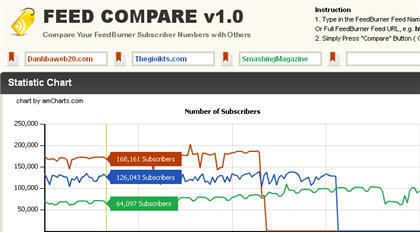
Một ứng dụng web miễn phí mà bạn có thể sử dụng để so sánh số lượng những người đăng kí theo dõi Feed tại FeedBurner giữa các blog với nhau. Thao tác rất đơn giản, bạn chỉ cần điền tên blog của mình và 1 blog khác rồi click vào nút Campare để so sánh .

Copyscape - copyscape.com

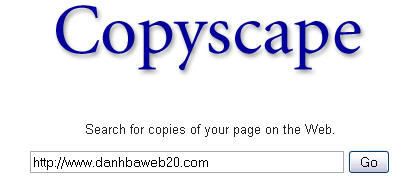
Một ứng dụng rất hay mà mình mới phát hiện ra. Trang này giúp bạn kiểm tra được những bài viết của mình bị sao chép ở những trang nào, có ghi rõ nguồn không. Phát hiện thú vị là có khá nhiều bài viết của Danh bạ web 2.0 có mặt ở nhiều trang từ blog đến web.

Blog Juice Calculator - text-link-ads.com/blog_juice

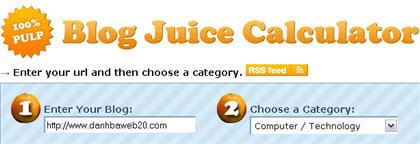
Công cụ thú vị này cho phép bạn so sánh blog của bạn với các blog khác dựa trên các tiêu chí như: số người đăng kí RSS tại Bloglines, xếp hạng tại Alexa, Technorati và các liên kết. Công cụ này cũng sẽ chấm điểm blog của bạn theo các tiêu chí trên và cung cấp 1 đoạn mã để bạn nhúng lên blog. Một ứng dụng nhỏ của Text Link Ads, trang web quảng cáo trên mạng dạng Text Link khá nổi hiện nay.

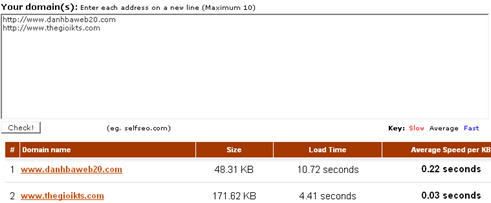
Website speed checker - selfseo.com/website_speed_test.php

Ứng dụng này giúp bạn so sánh và kiểm tra được tốc độ tải trang. Bạn có thể test được 10 trang cùng 1 lúc.

Seo Meter - seometer.com

Bạn chỉ cần add trang web lên trang này. Sau đó khi nào các con bọ tìm kiếm của Google tìm tới website của bạn, nó sẽ gởi mail để thông báo chi tiết. Ngoài ra Google Webmaster tools cũng có sẵn chức năng này.

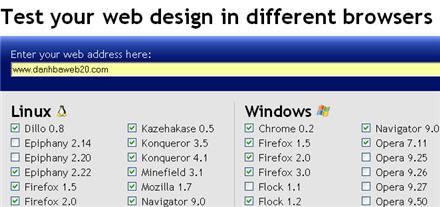
Browser Shots - browsershots.org

Ứng dụng rất hữu ích cho các Webmaster khi chuẩn bị đưa sản phẩm của mình lên mạng. Browser Shots giúp bạn chụp hình website dưới các trình duyệt khác nhau để kiểm tra tính tương thích trên mọi trình duyệt. Hỗ trợ hầu như đầy đủ các trình duyệt phổ biến hiện nay và mới được update thêm Google Chrome đang hot.

Bạn có thể thử test thêm với Crossbrowsertesting.com

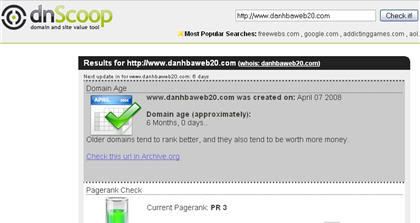
Dnscoop - dnscoop.com

Công cụ này giúp bạn thống kê tổng quan, ước lượng giá trị website và tên miền (theo Text Link Ads). Bạn còn được cung cấp 1 đoạn code để chèn vào blog hay website. Ngoài ra còn có vài trang cung cấp tính năng đánh giá và ước lượng giá trị của trang web như cubestat.com hay Yourwebsitevalue.com

Thử kiểm tra vài trang xem giá trị của blog mình như thế nào. Kết quả tốt nhất là $3,915. Không biết bán có ai mua giá này không nhỉ, hehe

Domain Tools - domaintools.com

Công cụ này dùng để kiểm tra tổng quan về tên miền. Sẽ rất hữu dụng để ngâm cứu 1 domain nào đó mình đang quan tâm. Xêm thêm Who.is với chức năng tương tự

Quarkbase - quarkbase.com

Công cụ web 2.0 này mới được update vào danh sách web hay của mình gần đây. Quarkbase được thiết kế với giao diện giống hoàn toàn với phiên bản Wordpress mới nhất. Ứng dụng này giúp bạn tìm kiếm khá đầy đủ thông tin của 1 trang web.

Theo danhbaweb20.com