Khi duyệt web để dowload hình ảnh trên các trang web thì thật dễ dàng (chỉ cần click chuột phải lên tấm hình rồi chọn Save Picture As (internet explorer) / Save Image As (firefox) để tải file hình về. Đối với file flash thì để tải (download) về thì phức tạp hơn. Dưới đây là cách download các file flash trong firefox 3
Cách 1: For Newbies (người mới bắt đầu)
a. Click Tools - Page Info. (chọn Tools > Page Info)
b. Click the Media Tab on the Page Info Windows (trong trang Page info, click Media )
c. The media tab has a complete list (with preview) of Images, CSS Files and Shockwave Flash files that were downloaded by the Firefox browser while rendering (loading) the page. (trong trang Media sẽ chứa nhiều file khác nhau như hình ảnh, flash...)
d. Scroll down the list and locate the swf file. (bạn tìm trong danh sách trên file có phần đuôi là .swf)
e. Click the "Save As" button. Select some directory on your hard drive and save the file (No need for a third-party plug-in) (click vào Save As để lưu lại file .swf bạn tìm thấy ở trên)
Cách 2: For Geeks and Power Users (chuyên gia)
a. Type about:blank in the Firefox address bar
b. Now click List cache entries or directly type about:cache?device=disk (Disk cache device)
c. Press Ctrl+F and try to location the flash file by typing some part of website URL or the flash file name or just .swf. After some hit and trial, you should be able to locate the swf file URL
d. Click the SWF URL to open the Cache Entry Information page. Right click on the link and choose "Save link as"
Friday, April 3, 2009

8 website tạo hiệu ứng kỳ lạ cho ảnh số
Những dịch vụ miễn phí không cần đăng ký tài khoản này giúp ảnh kỹ thuật số trông như những bức tranh được vẽ bằng mực, bút chì hoặc nhân vật trong ảnh bỗng trở thành người nổi tiếng...
Bạn có thể sử dụng những bức anh với hiệu ứng như này cho blog của mình:
Bạn có thể sử dụng những bức anh với hiệu ứng như này cho blog của mình:
 |
| Photofunia.com có hơn 100 hiệu ứng để người dùng lựa chọn khuôn mặt họ sẽ xuất hiện ở đâu như trên tạp chí nổi tiếng, các tấm áp phích, biển hiệu quảng cáo, trên cốc hay làm cướp biển... |
 |
 |
| Ngoài tính năng tương tự Photofunia, Dumpr.net và FunPhotoBox.com còn giúp người sử dụng làm méo khuôn mặt, biến ảnh số thành nét phác thảo... |
 |
| Photovisi.com tập hợp ảnh thành những bức hình sinh động. |
 |
 |
| Còn Pixisnap.com giúp ghép nhiều ảnh nhỏ để tạo thành một bức tranh lớn (photomosaic). |
 |
 |
| Nếu không am hiểu về kỹ thuật chụp ảnh với ống kính trượt, người sử dụng có thể vào trang TiltShiftMaker.com để biến bức ảnh bình thường của họ thành ảnh tilt-shift (vật thể, con người... trong ảnh như ở thế giới đồ chơi thu nhỏ). |
 |
 |
| Màu sắc thể hiện tâm trạng của ảnh. Pic2graphics cho phép lấy màu từ một bức ảnh để gán cho những tấm hình khác. |
 |
 |
 |
| BeFunky.com biến ảnh số thành ảnh hoạt hình hoặc như được vẽ bằng mực. |
Làm đẹp Blog
Đi vòng vòng kiếm được 1 số bài viết giới thiệu về cách trang trí cho blog. Hy vọng là với những thông tin dưới đây, các blogger MW chúng ta sẽ có thêm nhiều tuyệt chiu để ngôi nhà blog của mình ngày càng thêm lung linh heng!!
1. Công cụ:
Các website hỗ trợ trang trí với nhiều hiệu ứng đa dạng cho blog:
http://www.bigoo.ws/
http://www.blinkyou.com/widgets.php
http://glittermaker.com/
Tạo ra các chữ ánh kim tuyến tuyệt đẹp.
http://www.glitter-graphics.ws/
Tạo ra các dòng chữ lấp lánh, nhiều màu sắc trông rất xì tin vui nhộn.
http://www.pimp-text.com/
Tạo ra các dòng chữ như khắc đá.
http://www.graffitigen.com/
Tạo ra các dòng chữ loăn quăn.
http://cooltext.com
Tạo ra một số hiệu ứng chữ khá bắt mắt.
1. Công cụ:
Các website hỗ trợ trang trí với nhiều hiệu ứng đa dạng cho blog:
http://www.bigoo.ws/
http://www.blinkyou.com/widgets.php
http://glittermaker.com/
Tạo ra các chữ ánh kim tuyến tuyệt đẹp.
http://www.glitter-graphics.ws/
Tạo ra các dòng chữ lấp lánh, nhiều màu sắc trông rất xì tin vui nhộn.
http://www.pimp-text.com/
Tạo ra các dòng chữ như khắc đá.
http://www.graffitigen.com/
Tạo ra các dòng chữ loăn quăn.
http://cooltext.com
Tạo ra một số hiệu ứng chữ khá bắt mắt.
Đưa Phim Nhạc vào Blog
Để blog của bạn thêm chút lãng mạn, phong phú, bạn có thể đưa cac đoạn phim (video), bài hát (music) vào blog. Bạn có thể lấy các đoạn phim từ các nguồn sau hoặc bạn tự thực hiện rồi post lên:
1. http://youtube.com
Bạn copy đoạn mã trong hàng Embed bỏ vào blog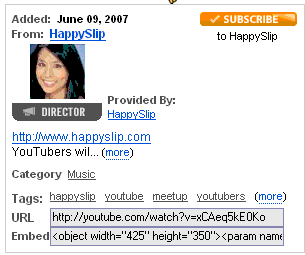
2. http://video.yahoo.com
Bạn copy đoạn địa chỉ trong ô Add to site
3. http://video.google.com
Khi mở video clip ra xem bạn phải click lên Email - Blog - Post to MySpace -> click Embed Html thì mới thấy đoạn code của video. Xem ví dụ
Bạn copy đoạn mã của video (thường bắt đầu bằng object , embed ) từ các nguồn này rồi vào blog của mình post( viết) bài
1. Đối với blog Yahoo 360:
Khi viết bài xong bạn đánh dấu chọn (check) vào View Html Source rồi dán (paste) đoạn địa chỉ copy ở trên vào chỗ nào đó trong bài viết mà bạn muốn đặt video.
2. Đối với blog Wordpress:
Khi bạn viết bài, click vào Code rồi dán địa chỉ đoạn video vào
3. Đối với blog Blogger (blogspot):
Khi viết bài bạn click vào Edit Html rồi cũng dán đoạn địa chỉ ở trên vào.
Khi xem video mà bị đứng, giật do đường truyền không tốt, các bạn vui lòng chờ trong giây lát để video clip tải về máy bạn đầy đủ rồi bấm nút PLAY hoặc REPLAY để xem lại với chất lượng tốt hơn.
Hướng dẫn Thống kê tại http://www.histats.com/ cho blog

Khi bạn lướt web, bạn tự hỏi tại sao mà trên những trang web, forum hay blog lại có những hình thống kê như hình bên. Nếu bạn muốn làm cho blog, website hay forum mình được như vậy thì với http://www.histats.com điều đó trở nên vô cùng đơn giản.
Đầu tiên, chúng ta hãy vào trang chủ của histats tại http://www.histats.com để đăng ký cho mình một Account.
Bạn hãy click vào link sau để bắt đầu tiến hành đăng ký http://www.histats.com/viewstats/?cnt=p_reg .
Công việc của bạn bây giờ là làm theo hướng dẫn sau đây:


Khi điền đầy đủ thông tin thì bạn bấm tiếp vào Continue để tiếp tục và làm theo hình vẽ dưới đây( Bạn có thể chọn loại mà bạn thích)

Khi bạn click chọn ta sẽ sang 1 trang mới có các mẫu cho bạn chọn và bấm Continue
4. Choose information to show on the counter ( giữ nguyên như mặc định) và lại bấm Continue.
Và hãy đợi sau 20 giây ta thu được kết quả như sau:

Bạn hãy Copy đoạn mã trong khung này.
Ở Blog bạn chọn bố cục, sau đó chọn vị trí cần đặt, bấm chọn thêm tiện ích, tại cửa sổ hiện ra chọn HTML/JAVACRIP và Past đoạn mã vừa Cop vào phần nội dung và lưu lại và được kết quả như http://dangkhuong.blogspot.com/
Sử dụng Google Analytics để thống kê cho Blog
Bạn muốn biết những khách thăm blog (website) của bạn đến từ quốc gia nào? Thời gian duyệt blog là bao lâu? Vấn đề (nội dung) quan tâm nhất trên blog của bạn là gì?... Bạn sẽ có câu trả lời với Google Analytics.
Google Analytics là một dịch vụ của Google giúp bạn thống kê, phân tích blog. Google đã mua lại dịch vụ này từ hãng Urchin và cung cấp miễn phí cho người sử dụng. Với những số liệu thống kê phong phú và giá trị, có cả chỉ số về số lượng (lượng truy cập, trang xem,...) lẫn về chất lượng (thời gian,...), tôi thấy đây là một dịch vụ đánh giá web miễn phí tốt nhất, cho kết quả đảm bảo với độ tin cậy cao.
1. Để sử dụng, bạn truy cập Google Analytics, đăng nhập bằng tài khoản Google. (Bạn thấy không, chỉ với 1 tài khoản Google, bạn có thể sử dụng rất nhiều các dịch vụ khác nhau của Google). Sau khi đăng nhập, bạn sẽ được chuyển đến trang Analytics Settings. Tại đây để bắt đầu theo dõi, phân tích và thống kê blog của bạn, bấm chọn Add Website Profile ». Trong trang Create New Website Profile, đánh dấu chọn vào dòng Add a Profile for a new domain và điền vào địa chỉ website (blog) cần thống kê vào khung Please provide the URL of the site you would like to track. Sau khi bấm Continue, bạn sẽ được cấp một đoạn mã, hãy copy đoạn mã này và chèn vào blog của bạn. Nên chèn đoạn mã này vào phần footer của blog.
Sau khi chèn vào blog, bạn quay lại Google Analytics phần Analytics Settings, tại mục Website Profiles sẽ hiển thị danh sách các blog (website) mà bạn sẽ theo dõi và thống kê. Tại trường Status sẽ cho bạn biết trạng thái hoạt động của Google Analytics đối với blog (website) đó. Nếu hiển thị dòng chữ Receiving Data là quá trình cài đặt thành công và Google Analytics đang nhận các thông tin theo dõi blog của bạn.
Bạn có thể sử dụng một tài khoản Google Analytics này để theo dõi nhiều blog (website) khác tuỳ thích.
2. Để theo dõi và xem các thống kê của Google Analytics về blog của bạn, sau khi đăng nhập Google Analytics, bạn chọn tên blog (website) từ menu xổ xuống ở mục View Reports hoặc bấm chọn View Reports.
Trang báo cáo các kết quả theo dõi và thống kê rất đơn giản và trực quan. Phần trên là Dashboard hiển thị biểu đồ số lượng khách truy cập từng ngày. Ngay bên dưới là mục Site Usage thống kê theo tháng các số liệu: tổng số truy cập (Visits), tổng số trang xem (Pageview), số trang xem trung bình trên một lần truy cập (Pageview/Visit), thời gian trung bình khách truy cập (Avg. Time on Site), tỷ lệ phần trăm khách ghé thăm website lần đầu (% New Visits) - xem hình:

Các chỉ số thống kê chi tiết hơn được sắp xếp vào 4 mục nhỏ bao gồm: Visitors Overview, Map Overlay, Traffic Sources Overview, Content Overview.

- Visitors Overview: thống kê các thông số về khách truy cập website (blog): số trang xem, thời gian duyệt blog, loại trình duyệt đang sử dụng, loại đường truyền (kết nối Internet) đang sử dụng,... Ngoài ra còn rất nhiều các thông tin khác như: operating systems (hệ điều hành đang sử dụng), screen colors, screen resolutions (độ phân giải màn hình), java support (có để chế độ hỗ trợ Java hay không?), Flash, languages (ngôn ngữ sử dụng),...
- Map Overlay: cho bạn biết khách ghé thăm website, blog của bạn đến từ các vùng lãnh thổ, đất nước nào (thậm chí thành phố nào).
- Traffic Sources Overview: cho bạn biết chính xác con số truy cập website, blog của bạn qua những con đường nào: trực tiếp (Direct Traffic), các bộ máy tìm kiếm (Search Engines), từ các website liên quan khác (Referring Sites). Đồng thời, tại đây bạn cũng biết được khi sử dụng các bộ máy tìm kiếm, khách thăm website, blog đã tìm kiếm với từ khoá gì để tới được blog của bạn.
- Content Overview: mục này cho bạn biết số lần truy cập vào từng bài viết trên blog của bạn. Bạn sẽ biết bạn bài nào được đọc nhiều nhất, từ đó định hướng đề tài cho blog của mình.
Muốn xem chi tiết chỉ số thống kê nào, bạn bấm vào view report hoặc view full report để xem. Ngoài ra bạn cũng có thể truy xuất thông qua menu phía bên tay trái của Google Analytics.
Google còn cung cấp rất nhiều thông tin hay và thú vị khác (nhưng rất có ý nghĩa), bạn có thể tự tìm hiểu thêm, ví dụ như: tỉ lệ giữa khách thường xuyên quay lại blog và số lượng khách mới đến lần đầu, số khách trung thành với blog, mức độ thường xuyên, những từ khoá tìm kiếm mà người sử dụng đã dùng để tìm ra blog của bạn,...
Cảm ơn bạn đã ghé thăm site của tôi! Bạn hãy để lại lời nhận xét (comment) của mình! Hoặc bạn cũng có thể đăng kí nhận bản tin RSS. Tôi hy vọng bạn thích site này của tôi và tìm được những thông tin bổ ích, và nếu có thể hãy thêm địa chỉ site này vào favorites của bạn để có thể ghé thăm lại. Cám ơn!
Google Analytics là một dịch vụ của Google giúp bạn thống kê, phân tích blog. Google đã mua lại dịch vụ này từ hãng Urchin và cung cấp miễn phí cho người sử dụng. Với những số liệu thống kê phong phú và giá trị, có cả chỉ số về số lượng (lượng truy cập, trang xem,...) lẫn về chất lượng (thời gian,...), tôi thấy đây là một dịch vụ đánh giá web miễn phí tốt nhất, cho kết quả đảm bảo với độ tin cậy cao.
1. Để sử dụng, bạn truy cập Google Analytics, đăng nhập bằng tài khoản Google. (Bạn thấy không, chỉ với 1 tài khoản Google, bạn có thể sử dụng rất nhiều các dịch vụ khác nhau của Google). Sau khi đăng nhập, bạn sẽ được chuyển đến trang Analytics Settings. Tại đây để bắt đầu theo dõi, phân tích và thống kê blog của bạn, bấm chọn Add Website Profile ». Trong trang Create New Website Profile, đánh dấu chọn vào dòng Add a Profile for a new domain và điền vào địa chỉ website (blog) cần thống kê vào khung Please provide the URL of the site you would like to track. Sau khi bấm Continue, bạn sẽ được cấp một đoạn mã, hãy copy đoạn mã này và chèn vào blog của bạn. Nên chèn đoạn mã này vào phần footer của blog.
Sau khi chèn vào blog, bạn quay lại Google Analytics phần Analytics Settings, tại mục Website Profiles sẽ hiển thị danh sách các blog (website) mà bạn sẽ theo dõi và thống kê. Tại trường Status sẽ cho bạn biết trạng thái hoạt động của Google Analytics đối với blog (website) đó. Nếu hiển thị dòng chữ Receiving Data là quá trình cài đặt thành công và Google Analytics đang nhận các thông tin theo dõi blog của bạn.
Bạn có thể sử dụng một tài khoản Google Analytics này để theo dõi nhiều blog (website) khác tuỳ thích.
2. Để theo dõi và xem các thống kê của Google Analytics về blog của bạn, sau khi đăng nhập Google Analytics, bạn chọn tên blog (website) từ menu xổ xuống ở mục View Reports hoặc bấm chọn View Reports.
Trang báo cáo các kết quả theo dõi và thống kê rất đơn giản và trực quan. Phần trên là Dashboard hiển thị biểu đồ số lượng khách truy cập từng ngày. Ngay bên dưới là mục Site Usage thống kê theo tháng các số liệu: tổng số truy cập (Visits), tổng số trang xem (Pageview), số trang xem trung bình trên một lần truy cập (Pageview/Visit), thời gian trung bình khách truy cập (Avg. Time on Site), tỷ lệ phần trăm khách ghé thăm website lần đầu (% New Visits) - xem hình:
Các chỉ số thống kê chi tiết hơn được sắp xếp vào 4 mục nhỏ bao gồm: Visitors Overview, Map Overlay, Traffic Sources Overview, Content Overview.
- Visitors Overview: thống kê các thông số về khách truy cập website (blog): số trang xem, thời gian duyệt blog, loại trình duyệt đang sử dụng, loại đường truyền (kết nối Internet) đang sử dụng,... Ngoài ra còn rất nhiều các thông tin khác như: operating systems (hệ điều hành đang sử dụng), screen colors, screen resolutions (độ phân giải màn hình), java support (có để chế độ hỗ trợ Java hay không?), Flash, languages (ngôn ngữ sử dụng),...
- Map Overlay: cho bạn biết khách ghé thăm website, blog của bạn đến từ các vùng lãnh thổ, đất nước nào (thậm chí thành phố nào).
- Traffic Sources Overview: cho bạn biết chính xác con số truy cập website, blog của bạn qua những con đường nào: trực tiếp (Direct Traffic), các bộ máy tìm kiếm (Search Engines), từ các website liên quan khác (Referring Sites). Đồng thời, tại đây bạn cũng biết được khi sử dụng các bộ máy tìm kiếm, khách thăm website, blog đã tìm kiếm với từ khoá gì để tới được blog của bạn.
- Content Overview: mục này cho bạn biết số lần truy cập vào từng bài viết trên blog của bạn. Bạn sẽ biết bạn bài nào được đọc nhiều nhất, từ đó định hướng đề tài cho blog của mình.
Muốn xem chi tiết chỉ số thống kê nào, bạn bấm vào view report hoặc view full report để xem. Ngoài ra bạn cũng có thể truy xuất thông qua menu phía bên tay trái của Google Analytics.
Google còn cung cấp rất nhiều thông tin hay và thú vị khác (nhưng rất có ý nghĩa), bạn có thể tự tìm hiểu thêm, ví dụ như: tỉ lệ giữa khách thường xuyên quay lại blog và số lượng khách mới đến lần đầu, số khách trung thành với blog, mức độ thường xuyên, những từ khoá tìm kiếm mà người sử dụng đã dùng để tìm ra blog của bạn,...
Cảm ơn bạn đã ghé thăm site của tôi! Bạn hãy để lại lời nhận xét (comment) của mình! Hoặc bạn cũng có thể đăng kí nhận bản tin RSS. Tôi hy vọng bạn thích site này của tôi và tìm được những thông tin bổ ích, và nếu có thể hãy thêm địa chỉ site này vào favorites của bạn để có thể ghé thăm lại. Cám ơn!
Thursday, April 2, 2009
Hướng Dẫn tạo Một Box chát trên Blog
Bạn vào trang web http://www.cbox.ws đăng ký một tài khoản
Sau khi bạn đăng ký thành công
bạn vào Publish! và coppy đoạn code ở trong ô Step 1: Get your code
Bước 2 Bạn Vào Blog ----Bố cục bạn chon Thêm Tiện ích Tuỳ vị trí bạn muốn đăt Box chat màban chọn
Tại cửa sổ thêm tiện ích bạn chọn
HTML/Javascript Thêm chức năng bên thứ ba hoặc mã khác cho blog của bạn.
bạn nhập tiêu đề la Boxchat (hoăc tán gẫu)
ở ô nội dung bạn dán cái đoạn code vưa copy dc ở http://www.cbox.ws
và bạn Lưu
Sau khi bạn đăng ký thành công
bạn vào
Publish! và coppy đoạn code ở trong ô Step 1: Get your codeBước 2 Bạn Vào Blog ----Bố cục bạn chon Thêm Tiện ích Tuỳ vị trí bạn muốn đăt Box chat màban chọn
Tại cửa sổ thêm tiện ích bạn chọn
HTML/Javascript Thêm chức năng bên thứ ba hoặc mã khác cho blog của bạn.
bạn nhập tiêu đề la Boxchat (hoăc tán gẫu)
ở ô nội dung bạn dán cái đoạn code vưa copy dc ở http://www.cbox.ws
và bạn Lưu
Hàng Giá Rẻ
Subscribe to:
Posts (Atom)