Thursday, April 23, 2009

Chèn một đoạn văn bản cuối bài đăng

image Ghé qua một số blog tôi thấy cuối bài đăng chèn thêm một đoạn văn bản mang nội dung cám ơn bạn đọc (di4vn.com, vietnam-blogger.com) hay cảnh báo về bản quyền (gocbep.com). Đoạn văn này có thể thêm dễ dàng vào mã nguồn theo hướng dẫn sau.

Đăng nhập Blogger, click trên Layout (Mẫu) -> Edit HTML (Chỉnh sửa HTML), đánh dấu Expand Widget Templates (Mở rộng tiện ích mẫu) và tìm vị trí <p><data:post.body/></p> (có thể dùng Ctrl + F).

Hướng dẫn 1. Blog không sử dụng "Đọc thêm":

Chỉ cần tạo một đoạn văn bản dán kế phía dưới code tìm thấy trên và lưu lại. Bạn có thể đặt đoạn văn này có định dạng, màu sắc và nằm giữa hai thẻ <p> và </p>.

Hướng dẫn 2. Blog sử dụng "Đọc thêm":

Code trong hướng dẫn sử dụng "Đọc thêm" như sau:

<b:if cond='data:blog.pageType != "item"'>
<a expr:href='data:post.url'>Đọc thêm!</a>
</b:if>


Bây giờ bạn sửa lại và bổ sung thêm phần màu đỏ:


<b:if cond='data:blog.pageType != "item"'>
<a expr:href='data:post.url'>Đọc thêm!</a>
<b:else/>
<p>Nội dung đoạn văn bản cuối bài đăng</p>
</b:if>


Ví dụ tôi đã đưa vào blog này (Bao gồm "Đọc tiếp ..." và đoạn văn bản):

    <p><data:post.body/>
<b:if cond='data:blog.pageType != "item"'>
<p><a expr:href='data:post.url'><span style='font-weight:bold;'>Đọc tiếp ... </span></a></p>
<b:else/>
<p><div style='font-style: italic; text-align: justify;'>Cám ơn bạn đã ghé <a href='http://www.thuthuatblog.com' target='_blank'><span style='font-weight: bold;'>ThuThuatBlog.com</span></a>. Bạn có ý kiến thắc mắc hay bình luận gì về bài viết này vui lòng nhấn <span style='font-weight: bold;'>Post a Comment</span> phía cuối. Nếu muốn nhận bài viết mới qua email hãy đăng ký địa chỉ ở khung bên trái. Để ghé thăm lại, bạn có thể nhấn vào thực đơn <span style='font-weight: bold;'>Favorites</span> (Internet Explorer) hoặc <span style='font-weight: bold;'>Bookmark</span> (Mozilla Firefox) lưu lên trình duyệt hay <span style='font-weight: bold;'>Bookmark</span> kế dưới đây lưu lên các trang chia sẻ trực tuyến. Ngoài ra bạn có thể đọc bài viết bằng các công cụ đọc tin <a href='http://www.thuthuatblog.com/feeds/posts/default' target='_blank'><span style='font-weight: bold;'>Feed</span></a>. Tôi hy vọng bạn tìm thấy những thủ thuật thú vị từ trang này.</div></p>
</b:if>
</p>


Bạn có thể thấy hiển thị cuối mỗi bài viết trên blog này.
Chúng ta đang dùng "Đọc thêm" nhưng lại sử dụng theo Hướng dẫn 1 đoạn văn bản sẽ xuất hiện trên blog dù bài đăng chỉ là nội dung tóm tắt (phần đầu bài). Trong khi sử dụng Hướng dẫn 2 đoạn văn chỉ xuất hiện khi xem post đầy đủ.
Tiện lợi của hướng dẫn này giúp bạn chỉ cần thêm một lần, không phải mất công copy dán mỗi khi bài viết hoặc lưu sẵn vào Post Template (tìm thấy trên Settings -> Formatting). Ngoài ra sau này bạn cũng không cần phải vào từng post để sửa lại khi cần thay đổi nội dung đoạn văn bản cuối.

theo ThuthuatBlog.com

Danh mục số trang - Page cho Blogspot

imageMặc định của các mẫu blogspot, phía dưới cùng gần sát với footer là các danh mục về "trang" thông thường khi vào trang đầu tiên thì bao gồm 2 link là "Home" và "Old Post". Khi bạn click vàp "Old Post" thì sẽ được chuyển đến trang tiếp theo thì có thêm link "Newer Post".

Tuy nhiên, có một số Blog, phía dưới được thay bằng một danh mục đánh số trang nhìn rất chuyên nghiệp. Loay hoay tìm kiếm được trên mạng được tiện ích về "Số trang", để thực hiện chỉ cần đơn giản copy mã và dán vào tiện ích HTML/Javacript mà không phải cân thiệp Hack hoặc vào chỉnh sửa trong HTML. image

Tôi xin giới thiệu các bước thực hiện áp dụng cho Blogspot - Blogger để có được danh mục số trang như hình bên.


1. Đăng nhập vài tài khoản Blog của bạn tại http://www.blogger.com

2. Trong "Bảng điều khiển - Dashboard" của Blogger, bạn click vào "Bố cục - Layout"

image

3. Bạn hãy chọn click "Thêm tiện ích - Page Elements". Khi xuất hiện bảng lựa chọn "Thêm tiện ích", bạn cuộn chuột xuống dưới để lựa chọn "HTML/ Javascript" rồi click chọn vào dấu "+" bên phải.

HTML/ Javascript Gadget


4. Màn hình xuất hiện bảng "Định cầu hình HTML/Javascript - Configure" .

Trong phần nội dung bạn copy mã code dưới rồi paste vào.


<style>
.showpageArea {padding: 0 2px;margin-top:10px;margin-bottom:10px;
}
.showpageArea a {border: 1px solid #505050;
color: #000000;font-weight:normal;
padding: 3px 6px !important;
padding: 1px 4px ;margin:0px 4px;
text-decoration: none;
}
.showpageArea a:hover {
font-size:11px;
border: 1px solid #333;
color: #000000;
background-color: #FFFFFF;
}
.showpageNum a {border: 1px solid #505050;
color: #000000;font-weight:normal;
padding: 3px 6px !important;
padding: 1px 4px ;margin:0px 4px;
text-decoration: none;
}
.showpageNum a:hover {
font-size:11px;
border: 1px solid #333;
color: #000000;
background-color: #FFFFFF;
}
.showpagePoint {font-size:11px;
padding: 2px 4px 2px 4px;
margin: 2px;
font-weight: bold;
border: 1px solid #333;
color: #fff;
background-color: #000000;
}
.showpage a:hover {font-size:11px;
border: 1px solid #333;
color: #000000;
background-color: #FFFFFF;
}
.showpageNum a:link,.showpage a:link {
font-size:11px;
padding: 2px 4px 2px 4px;
margin: 2px;
text-decoration: none;
border: 1px solid #0066cc;
color: #0066cc;
background-color: #FFFFFF;}
.showpageNum a:hover {font-size:11px;
border: 1px solid #333;
color: #000000;
background-color: #FFFFFF;
}
</style>
<script type="text/javascript">
function showpageCount(json) {
var thisUrl = location.href;
var htmlMap = new Array();
var isFirstPage = thisUrl.substring(thisUrl.length-14,thisUrl.length)==".blogspot.com/";
var isLablePage = thisUrl.indexOf("/search/label/")!=-1;
var isPage = thisUrl.indexOf("/search?updated")!=-1;
var thisLable = isLablePage ? thisUrl.substr(thisUrl.indexOf("/search/label/")+14,thisUrl.length) : "";
thisLable = thisLable.indexOf("?")!=-1 ? thisLable.substr(0,thisLable.indexOf("?")) : thisLable;
var thisNum = 1;
var postNum=1;
var itemCount = 0;
var fFlag = 0;
var eFlag = 0;
var html= '';
var upPageHtml ='';
var downPageHtml ='';
var pageCount=5;
var displayPageNum=3;
var firstPageWord = 'First';
var endPageWord = 'Last';
var upPageWord ='Previous';
var downPageWord ='Next';
var labelHtml = '<span class="showpageNum"><a href="/search/label/'+thisLable+'?&max-results='+pageCount+'">';
for(var i=0, post; post = json.feed.entry[i]; i++) {
var timestamp = post.published.$t.substr(0,10);
var title = post.title.$t;
if(isLablePage){
if(title!=''){
if(post.category){
for(var c=0, post_category; post_category = post.category[c]; c++) {
if(encodeURIComponent(post_category.term)==thisLable){
if(itemCount==0 || (itemCount % pageCount ==(pageCount-1))){
if(thisUrl.indexOf(timestamp)!=-1 ){
thisNum = postNum;
}
postNum++;
htmlMap[htmlMap.length] = '/search/label/'+thisLable+'?updated-max='+timestamp+'T00%3A00%3A00%2B08%3A00&max-results='+pageCount;
}
}
}
}//end if(post.category){
itemCount++;
}
}else{
if(title!=''){
if(itemCount==0 || (itemCount % pageCount ==(pageCount-1))){
if(thisUrl.indexOf(timestamp)!=-1 ){
thisNum = postNum;
}
if(title!='') postNum++;
htmlMap[htmlMap.length] = '/search?updated-max='+timestamp+'T00%3A00%3A00%2B08%3A00&max-results='+pageCount;
}
}
itemCount++;
}
}
for(var p =0;p< htmlMap.length;p++){
if(p>=(thisNum-displayPageNum-1) && p<(thisNum+displayPageNum)){
if(fFlag ==0 && p == thisNum-2){
if(thisNum==2){
if(isLablePage){
upPageHtml = labelHtml + upPageWord +'</a></span>';
}else{
upPageHtml = '<span class="showpage"><a href="/">'+ upPageWord +'</a></span>';
}
}else{
upPageHtml = '<span class="showpage"><a href="'+htmlMap[p]+'">'+ upPageWord +'</a></span>';
}
fFlag++;
}
if(p==(thisNum-1)){
html += '&nbsp;<span class="showpagePoint"><u>'+thisNum+'</u></span>';
}else{
if(p==0){
if(isLablePage){
html = labelHtml+'1</a></span>';
}else{
html += '<span class="showpageNum"><a href="/">1</a></span>';
}
}else{
html += '<span class="showpageNum"><a href="'+htmlMap[p]+'">'+ (p+1) +' </a></span>';
}
}
if(eFlag ==0 && p == thisNum){
downPageHtml = '<span class="showpage"> <a href="'+htmlMap[p]+'">'+ downPageWord +'</a></span>';
eFlag++;
}
}//end if(p>=(thisNum-displayPageNum-1) && p<(thisNum+displayPageNum)){
}//end for(var p =0;p< htmlMap.length;p++){
if(thisNum>1){
if(!isLablePage){
html = '<span class="showpage"><a href="/">'+ firstPageWord +' </a></span>'+upPageHtml+' '+html +' ';
}else{
html = ''+labelHtml + firstPageWord +' </a></span>'+upPageHtml+' '+html +' ';
}
}
html = '<div class="showpageArea"><span style="padding: 2px 4px 2px 4px;margin: 2px 2px 2px 2px;border: 1px solid #333; background-" class="showpage">Page '+thisNum+' of '+(postNum-1)+': </span>'+html;
if(thisNum<(postNum-1)){
html += downPageHtml;
html += '<span class="showpage"><a href="'+htmlMap[htmlMap.length-1]+'"> '+endPageWord+'</a></span>';
}
if(postNum==1) postNum++;
html += '</div>';
if(isPage || isFirstPage || isLablePage){
var pageArea = document.getElementsByName("pageArea");
var blogPager = document.getElementById("blog-pager");
if(postNum <= 2){
html ='';
}
for(var p =0;p< pageArea.length;p++){
pageArea[p].innerHTML = html;
}
if(pageArea&&pageArea.length>0){
html ='';
}
if(blogPager){
blogPager.innerHTML = html;
}
}
}
</script>
<script src="/feeds/posts/summary?alt=json-in-script&callback=showpageCount&max-results=99999" type="text/javascript"></script>


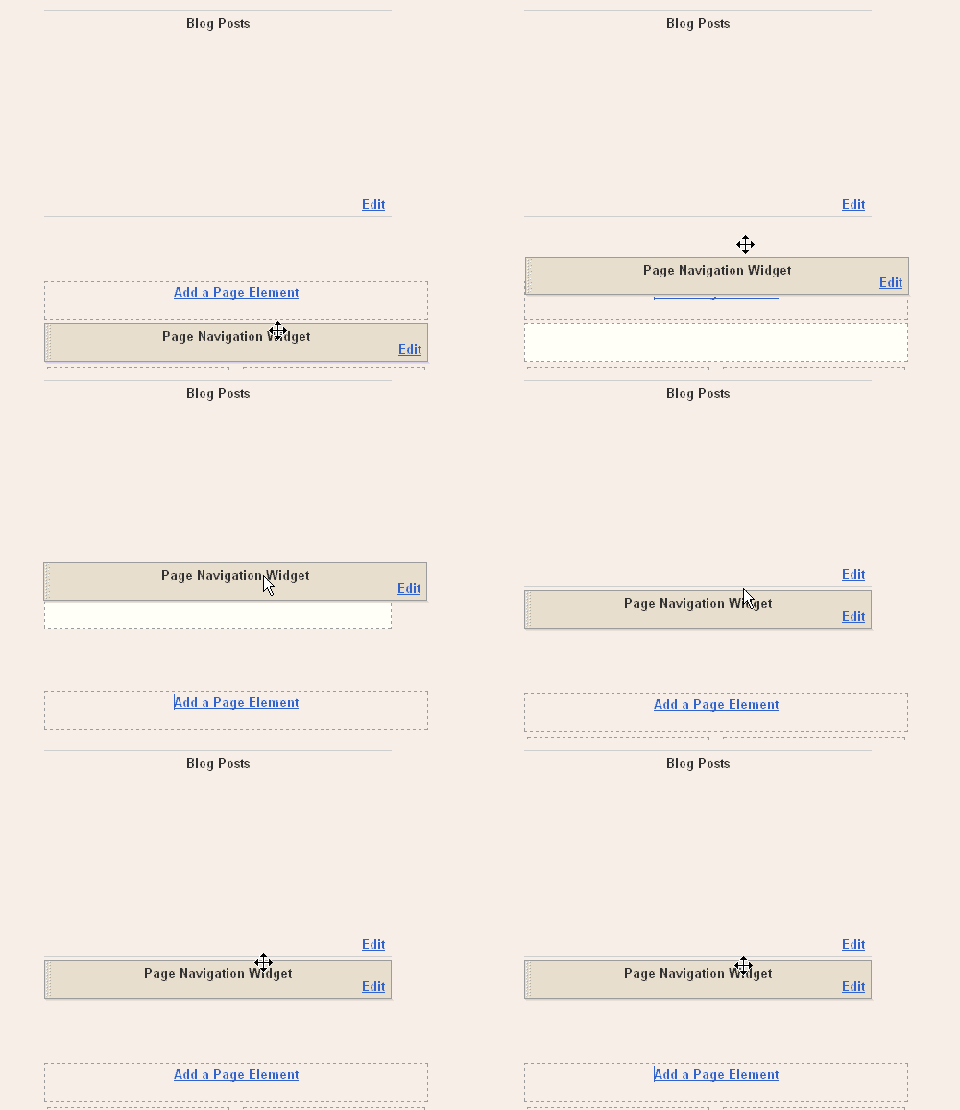
Sau khi đã thêm mã Javascript bạn cần kéo và thả tiện ích này vào dưới Blog Posts. Xem hình minh hoạ cho việc này.

Page Navigation Menu Widget

Trong đoạn mã trên bạn có thể thay đổi giá trị được đánh dấu màu đỏ như ở dưới.


1 : var pageCount = 5;
Con số này thể hiện số bài sẽ được hiển thị trên mỗi một trang. Bạn có thể thay đổi tuỳ ý, thông thường chọn số nhỏ hơn 10 để Blog được hiển thị với tốc độ nhanh hơn.

2 : var displayPageNum = 3;
Sổ biểu thị sô trang hiển thị trên thanh tiện ích.

Như vậy bạn đã có một Tiện ích mới để lựa chọn thêm vào Blogger/Blogspot của mình. Hãy commnet nhận xét về tiện ích này nếu bạn thấy thích thú với nó nhé. Chúc các bạn thành công.

Nguồn: Blog của Rias-techno-wizard

Wednesday, April 22, 2009

Tạo Menu cho Blogspot

Bứơc1:
Download 2 files dưới:
DDM1_script.js, and
DDM1_style.css

Download zipped file Tại đây.

Bước 2:
Upload chúng lên HotLinkFiles.com, và lấy LINK trực tiếp 2 file này từ HotLinkFiles.

Bước 3:
Log in vào Blogger, vào Layout và click chọn "Edit HTML"

Bước 4:
Tìm (CTRL+F) đoạn code:</head>

và Dán trên nó đoạn mã dưới:

<!--MULTI-LEVEL-DD-MENU-STARTS-->

<link rel="stylesheet" href="http://......HotLinkFiles.com...../DDM1_style.css" type="text/css" />

<script type="text/javascript" src="http://......HotLinkFiles.com...../DDM1_script.js"></script>

<!--MULTI-LEVEL-DD-MENU-http://www.vnpressnet.com-->


Thay thế link màu đỏ bằng LINK trực tiếp mà bạn đã thực hiện ở Bước 2.

Bước 5:
Bạn vào "Layout" -> "Edit HTML" -> "Page Elements" và click vào "Add a Gadget" và chọn kiểu tiện ích "HTML/JavaScript".

Và dán đoạn code dưới vào đó:


<!--MULTI-LEVEL-DD-MENU-STARTS-->
<ul class="menunew" id="menu">
<li><a href="#" class="menulink">Dropdown One</a>
<ul>
<li><a href="#">Navigation Item 1</a></li>
<li>
<a href="#" class="sub">Navigation Item 2</a>
<ul>
<li class="topline"><a href="#">Navigation Item 1</a></li>
<li><a href="#">Navigation Item 2</a></li>
<li><a href="#">Navigation Item 3</a></li>
<li><a href="#">Navigation Item 4</a></li>
<li><a href="#">Navigation Item 5</a></li>
</ul>
</li>
<li>
<a href="#" class="sub">Navigation Item 3</a>
<ul>
<li class="topline"><a href="#">Navigation Item 1</a></li>
<li><a href="#">Navigation Item 2</a></li>
<li>
<a href="#" class="sub">Navigation Item 3</a>
<ul>
<li class="topline"><a href="#">Navigation Item 1</a></li>
<li><a href="#">Navigation Item 2</a></li>
<li><a href="#">Navigation Item 3</a></li>
<li><a href="#">Navigation Item 4</a></li>
<li><a href="#">Navigation Item 5</a></li>
<li><a href="#">Navigation Item 6</a></li>
</ul>
</li>
<li><a href="#">Navigation Item 4</a></li>
</ul>
</li>
<li><a href="#">Navigation Item 4</a></li>
<li><a href="#">Navigation Item 5</a></li>
</ul>
</li>
<li><a href="http://www.vnpressnet.com" class="menulink">Blogger Help</a></li>
<li>
<a href="#" class="menulink">Dropdown Two</a>
<ul>
<li><a href="#">Navigation Item 1</a></li>
<li>
<a href="#" class="sub">Navigation Item 2</a>
<ul>
<li class="topline"><a href="#">Navigation Item 1</a></li>
<li><a href="#">Navigation Item 2</a></li>
<li><a href="#">Navigation Item 3</a></li>
</ul>
</li>
</ul>
</li>
<li>
<a href="#" class="menulink">Dropdown Three</a>
<ul>
<li><a href="#">Navigation Item 1</a></li>
<li><a href="#">Navigation Item 2</a></li>
<li><a href="#">Navigation Item 3</a></li>
<li><a href="#">Navigation Item 4</a></li>
<li><a href="#">Navigation Item 5</a></li>
<li>
<a href="#" class="sub">Navigation Item 6</a>
<ul>
<li class="topline"><a href="#">Navigation Item 1</a></li>
<li><a href="#">Navigation Item 2</a></li>
</ul>
</li>
<li><a href="#">Navigation Item 7</a></li>
<li><a href="#">Navigation Item 8</a></li>
<li><a href="#">Navigation Item 9</a></li>
<li><a href="#">Navigation Item 10</a></li>
</ul>
</li>
</ul>
<script type="text/javascript">
var menu=new menu.dd("menu");
menu.init("menu","menuhover");
</script>
<!--MULTI-LEVEL-DD-MENU-http://www.vnpressnet.com-->

Như vậy bạn đã thực hiện được Menu dạng thanh ngang bao gồm các cộc chính sổ xuống các menu phụ cùng nội dung chính như hình minh họa trên. Tất nhiên bạn phải điều chỉnh nội dung các Navigation Item cũng như đường link # trước khi lưu lại công việc đã thưucj hiện.
Tiện ích Menu trên được phattrien@so tham khảo từ: LeigeberBoggerstop

Hướng dẫn tạo widget “Recent comment" – Nhận xét mới

Sau mỗi bài viết, khi khách truy cập vào có thể để lại lời nhận xét về bài viết hay những vấn đề thắc mắc đó. Nếu luôn phải tìm những lời nhận xét "Comments" đó thì thật vất vả. Do đó phattrienso đã cố gắng tìm kiếm và phổ biến cho các bạn thủ thuật này.

Trong bài viết trước: "Hướng dẫn thủ thuật tạo Nhận xét mới" có thể là hữu ích tuy nhiên có vể phức tạp và rối rắm.

Trong bài viết này xin hướng dẫn bạn tạo Widget “Nhận xét mới” được tham khảo (thực ra là upload lại) từ http://www.howit.org

Để thực hiện điều này bạn hãy coppy đoạn code dưới và cho vào Widget "HTML/Javascrip" đặt bất cứ đâu trên blog:


< >

<ul> <script style="text/javascript">
function showrecentcomments(json) {
for (var i = 0; i < 10; i++) {
var entry = json.feed.entry[i];
var ctlink;
if (i == json.feed.entry.length) break;
for (var k = 0; k < entry.link.length; k++) {
if (entry.link[k].rel == 'alternate') {
ctlink = entry.link[k].href;
break;
}
}
ctlink = ctlink.replace("#", "#comment-");
var ptlink = ctlink.split("#");
ptlink = ptlink[0];
var txtlink = ptlink.split("/");
txtlink = txtlink[5];
txtlink = txtlink.split(".html");
txtlink = txtlink[0];
var pttitle = txtlink.replace(/-/g," ");
pttitle = pttitle.link(ptlink);
if ("content" in entry) {
var comment = entry.content.$t;}
else
if ("summary" in entry) {
var comment = entry.summary.$t;}
else var comment = "";
var re = /<\S[^>]*>>/g;
comment = comment.replace(re, "");
document.write('<li>');
document.write('<a href="' + ctlink + '">' + entry.author[0].name.$t + '');
document.write('<br/>');
if (comment.length < comment =" comment.substring(0," quoteend =" comment.lastIndexOf(" comment =" comment.substring(0," target="_blank" href="http://www.blogger.com/%27%20+%20ctlink%20+%20%27">[[Đọc tiếp]]');
}
}
document.write('');
}
</script>
<script src="http://dangkhuong.blogspot.com/feeds/comments/default?alt=json-in-script&callback=showrecentcomments">
</script></ul>
Trong đó bạn hãy đổi dòng sau đánh dấu màu đỏ thành tên blog của bạn.

Hướng dẫn tạo thêm cột cho Blog (sidebar)

< >

Tạo thêm cột(sidebar) cho blog như thế nào? là một câu hỏi được đặt ra với rất nhiều "new blogger". Nếu bạn muốn việc tạo thêm cột trở nên dễ dàng tôi khuyên bạn hãy sử dụng template Minima vì đây là template có cấu tạo đơn giản nhất. Trong bài viết này tôi sẽ sử dụng template Minima, các bạn hãy xem hướng dẫn dưới đây và có thể làm tương tự với template của mình.
Dưới đây là hình ảnh bạn có thể thấy trong Page Elements của template Minima:

Tạo thêm cột cho template gồm 2 bước:
1) Đặt tên và quy định các đặc tính vật lý cho sidebar :
Các bạn hãy xem đoạn code dưới đây:
#outer-wrapper {
width: 660px;
margin:0 auto;
padding:10px;
text-align:$startSide;
font: $bodyfont;
}
#main-wrapper {
width: 410px;
float: $startSide;
word-wrap: break-word; /* fix for long text breaking sidebar float in IE */
overflow: hidden; /* fix for long non-text content breaking IE sidebar float */
}
#sidebar-wrapper {
width: 220px;
float: $endSide;
word-wrap: break-word; /* fix for long text breaking sidebar float in IE */
overflow: hidden; /* fix for long non-text content breaking IE sidebar float */
}
Bạn sẽ thực hiện bước 1 trong đoạn code này.
outer-wrapper : Bao gồm header, main, sidebar và footer. Ở đoạn mã trên, ta có thể thấy chiều rộng (width) của outer, main và sidebar lần lượt là: 660px, 410px, 220px. Nếu bạn muốn thêm 1 sidebar nữa bạn cần nới rộng outer . Các đơn vị độ dài ở đây bạn có thể sử dụng là : px và % .
Tôi sẽ cho thay đổi chiều rộng của outer, main và sidebar lần lượt là: 100% , 48% , 23%. Sau đó đặt đoạn code sau đây xuống dưới đoạn code trên:
#newsidebar-wrapper {
width: 23%;
float: $endSide;
word-wrap: break-word; /* fix for long text breaking sidebar float in IE */
overflow: hidden; /* fix for long non-text content breaking IE sidebar float */
}
Đến đây thôi vẫn chưa xong bước 1. Nếu bạn muốn đặt các bài viết của bạn ở giữa và 2 sidebar nằm 2 bên bạn cần thay đổi thuộc tính Float của chúng. Tôi sẽ thay đổi thuộc tính Float của main, sidebar và newsidebar lần lượt là: left, right, left. Để thay đổi khoảng cách giữa các sidebar và main bạn cần thêm các thuộc tính Margin và padding. Bạn có thể đọc bài viết Tìm hiểu Margin và Padding" để biết cách sử dụng chúng.
Sau khi đã thêm các thuộc tính đó bạn sẽ có đoạn code như sau:
#outer-wrapper {
width: 100%;
margin:0 auto;
padding:10px;
text-align:$startSide;
font: $bodyfont;
}
#main-wrapper {
width: 48%;
float: left;
margin:0 0 0 20px;
word-wrap: break-word; /* fix for long text breaking sidebar float in IE */
overflow: hidden; /* fix for long non-text content breaking IE sidebar float */
}
#sidebar-wrapper {
width: 23%px;
float: right;
word-wrap: break-word; /* fix for long text breaking sidebar float in IE */
overflow: hidden; /* fix for long non-text content breaking IE sidebar float */
}
#Newsidebar-wrapper {
width: 23%;
float:left;
word-wrap: break-word; /* fix for long text breaking sidebar float in IE */
overflow: hidden; /* fix for long non-text content breaking IE sidebar float */
}
2) Xác định vị trí của sidebar
Bạn hãy tìm đến đoạn code sau:

<div id='main-wrapper' > <b:section class='main' id='main' showaddelement='no' > <b:widget id='Blog1' locked='true' title='Blog Posts' type='Blog'/ > </b:section > </div >
Còn đây là đoạn code bạn cần chèn vào trong template của mình:
<div id='newsidebar-wrapper'> <b:section class='Newsidebar' id='Newsidebar' preferred='yes'/ > </div >


Nếu bạn muốn phần bài viết (main) nằm giữa 2 sidebar bạn phải chèn đoạn code mầu xanh lên trên đoạn code mầu đỏ. Nếu bạn muốn đổi vị trí của newsibar với main tức là newsidebar nằm giữa main và sidebar, bạn chỉ cần đổi lại vị trí 2 đoạn code trên là được.
Sau đó bạn tìm đến 2 đoạn code sau:
#header-wrapper {
width:660px;
margin:0 auto 10px;
}
và :
#footer {
width:660px;
clear:both;
margin:0 auto;
padding-top:15px;
line-height: 1.6em;
text-transform:uppercase;
letter-spacing:.1em;
text-align: center;
}
Bạn thay đổi chiều rộng của header và footer từ 660px thành 100% . Save lại và mở Page Elements, bạn sẽ thấy:

Vậy là bạn có thể tự tạo cho mình 1 template 3 cột rồi đó. Nếu bạn muốn template của mình có 4 cột, bạn cũng làm bước 1 nhưng cần chỉnh lại chiều rộng của main, sidebar, newsidebar và ở bước 2 bạn có thể đặt code của sidebar mới lên trên hoặc ngay dưới code của newsidebar cũng được.
Nguồn: www.crazyboy89.blogspot.com

Liên hệ Quảng Cáo

Website của bạn mới thành lập, bạn muốn quáng cáo thương hiệu của bạn, Bạn muốn tăng lượng truy cập vào website của bạn....
Tivi360.Com sẽ giúp bạn điều đó.


Hiện Tại Tivi360 có các banner còn trống như vị trí trên site, Giá mỗi banner là 150k/tháng .
(Mua nhiều có thể giảm giá)

Kích thước chuẩn của mỗi banner là 170x200 ( chiều dài có thể thêm (thêm $))

Lưu ý: Banner của quý khách sẽ hiện ở tất cả các trang trên Tivi360.com
Lưu ý: 

* Nội dung quảng cáo phải ko vi phạm luật pháp Việt Nam.
* Nếu cùng vị trí mua quảng cáo và cùng giá tiền, thì banner site đặt trước sẽ nằm ở trên(có thể chuyển xuống dưới nếu admin site đặt trước có yêu cầu).
* Tivi360.Com có thể gỡ banner của bạn xuống nếu thấy banner của bạn có biểu hiện vi phạm pháp luật, đồi truỵ... chúng tôi sẽ đặt lại sau khi admin site vi phạm liên hệ và thông báo đã thay đổi banner. Thời gian gỡ xuống vẫn tính như bình thường(nghĩa là ko có sự đền bù từ phía Tivi360.Com).

 
Hình thức thanh toán: Chuyển khoản qua ngân hàng, ATM, Ngân lượng.


  • Chi tiết xin liên hệ:
  • Yahoo: Shmily_only910
  • Email: khuongdlk4@gmail.com
  • Cảm ơn các bạn đã quan tâm.

Thủ THuật SEO (Đưa Site vào bộ nhớ Của Boot)