- Link Download Firefox : http://www.mozilla.com/firefox
- Firefox Add-ons : https://addons.mozilla.org/firefox
- Firefox Help : http://www.mozilla.org/support/firefox
1. AVMI
Đây là một tiện ích cho bạn sd bộ gõ tiếng việt trên FF mà không phải sd bất kì công cụ trợ giúp nào.
Download và cài đặt:
https://addons.mozilla.org/en-US/firefox/addon/2947hoặc:
https://addons.mozilla.org/en-US/fir...0061001-fx.xpi
2. Download Statusbar
Đây la một tiện ích giúp bạn quản lí những files download bằng FF
Englis:
View and manage downloads from a tidy statusbar - without the download window getting in the way of your web browsing.
Despite its compact size, Download Statusbar packs in more useful features than the standard download window. The fully customizable interface auto-hides when not in use, allowing full control without interruption.
Download and Install:
https://addons.mozilla.org/en-US/firefox/downloads/file/14119/download_statusbar-0.9.
3.Download Embedded
Công cụ giúp lấy link thật giúp đỡ cho việc dowload ở 1 số trang nghe nhạc online
https://addons.mozilla.org/firefox/1993/
4. Vietnamese Dictionary Extension for FireFox/Mozilla.Công cụ hỗ trợ cho việc dịch sang tiếng việt
When installed:
1 - Double click on the word
2 - Or, right click select 'vDictX check selected word...' or 'vDictX check selected word in new Tab...' for meaning
3 - To Enable/Disable right click on the Icon on status bar and select 'Enable vDictX'
4 - To Enable/Disable Auto hide vDictX win right click on the Icon on status bar and select 'Auto hide
Dowload:
https://addons.mozilla.org/en-US/firefox/addon/4174
5.Firefox Extension Backup Extension (FEBE)
Công cụ dùng để backup các Extension, Theme, Bookmark, ...
FEBE allows you to quickly and easily backup your Firefox extensions. In fact, it goes beyond just backing up -- It will actually rebuild your extensions individually into installable .xpi files. Now you can easily synchronize your office and home browsers.
FEBE backs up your extensions, themes, and (optionally) your bookmarks, preferences, passwords, cookies and just about everything else Firefox offers (it can even backup/restore your entire profile).
Dowload :
https://addons.mozilla.org/en-US/firefox/addon/21096.StumbleUponĐầu tiên là một cảnh báo: StumbleUpon khá nguy hiểm cho hiệu suất công việc! Nó là một trong các ứng dụng Web mạng xã hội vốn ngày càng phổ biến trong thời gian gần đây. Nó cung cấp cách tìm website mới có thể bạn sẽ thấy thú vị và hữu ích.
Mở rộng này sẽ thêm một thanh công cụ StumbleUpon vào FireFox. Tất cả các tính năng chính của StumbleUpon đều có thể sử dụng qua toobar này, nhưng nhớ phải thiết lập một tài khoản trước. Khi đăng ký, bạn sẽ cần lựa chọn một số chủ đề khởi đầu với một số kiểu website yêu thích (như: lịch sử cổ đại, tâm lý con người, cách thức nâng cao bản thân…), nhưng hoàn toàn có thể xem xét đến vấn đề này ở sau.
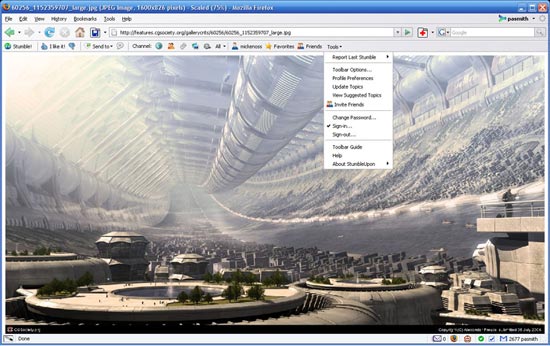
Thanh công cụ của StumbleUponSau khi cài đặt xong, bạn kích vào nút Stumble! trên toolbar để sử dụng một website ngẫu nhiên có trong danh sách. Nếu không thích website này, kích vào nút Thumbs, nếu muốn thì kích vào nút Thumbs Up. Các website được đưa ra càng nhiều, Stumbles càng khớp chính xác sở thích của bạn. Nếu website đưa ra chưa có trong cơ sở dữ liệu StumbleUpon, bạn có thể nhập một số thông tin cơ bản của nó vào để không bị nhầm lẫn với website khác.
Không phải lúc nào cũng nên dùng StumbleUpon, nhưng nó khá vui nhộn và có thể đưa bạn trở lại tất cả các website thú vị của những ngày lướt Net trước đây.
Phiên bản sử dụng: 2.91
Bạn có thể download về từ website:
https://addons.mozilla.org/firefox/138
7.Gmail Manager & Yahoo Mail NotifierHai mở rộng này thực hiện một số hoạt động cơ bản cho các dịch vụ Web mail tương ứng.
Yahoo Mail Notifier khá đơn giản. Nó chỉ có một biểu tượng phong bì thư nhỏ được đặt trên thanh trạng thái (status bar), hiển thị thông báo cho người dùng biết có bao nhiêu mail mới trong tài khoản yahoo mail của bạn. Một danh sách pop-up nhỏ sẽ được đưa ra nhằm thu hút sự chú ý của người dùng khi có thư mới. Kích vào biểu tượng, bạn có thể vào thẳng Yahoo mail.
Phiên bản sử dụng: 0.9.9.2
Tải về tại
https://addons.mozilla.org/firefox/1264.
Gmail Manager có thể thực hiện tất cả công việc như của Yahoo Mail Notifier, cùng với một số chức năng khác. Nếu đưa chuột lên trên Gmail Mangager, bạn sẽ biết được tổng số thư mới nhận được là bao nhiêu, có bao nhiêu thư rác, nhãn trên từng thư và không gian hòm thư đã sử dụng. Bên dưới là danh sách 10 thư mới nhất, với thông tin From, Subject và dòng đầu tiên trong thư. Bạn có thể tắt chức năng hiển thị các thông tin này. Trình quản lý cũng hỗ trợ đa tài khoản Gmail. Bạn có thể thiết lập liên kết mở tới cửa sổ soạn thảo thư mới trong Gmail.
Thông báo pop-up của Gmail Manager

Phiên bản sử dụng: 0.5.3.
Download tại địa chỉ:
https://addons.mozilla.org/firefox/1320
8.GreasemonkeyGreasemonkey không dành cho những trái tim yếu bóng vía. Về cơ bản, nó cho phép bạn thêm JavaScript vào tất cả các trang Web, nhưng để viết ra được các kịch bản này đòi hỏi bạn phải có kiến thức tốt về script. Song, có không ít người dùng sẵn sàng chia sẻ các script mà họ đã tạo với bạn.
Trong lần cài đặt đầu tiên, Greasemonkey không thực hiện gì cả. Nó chỉ cho phép các hoạt động scripting. Bạn phải viết, cài đặt và cấu hình script trước khi thấy có bất kỳ thay đổi nào trên các trang Web.
Vậy các script này thực hiện những gì? Câu trả lời là nó có thể làm được gần như bất kỳ cái gì có thể làm trên JavaScript. Ví dụ, tôi dùng cả Gmail của Google và các dịch vụ Reader. Có một script khiến Reader xuất hiện trên cùng một trang như Gmail. Đó là thay đổi khá lớn. (Thật dễ dàng để ngắt một script, và còn dễ dàng hơn khi gỡ bỏ Greasemonkey trong trường hợp bạn cần phục hồi lại một thay đổi).
Bạn muốn kết quả tìm kiếm của Google xuất hiện trong hai cột?
Đã có một script Greasemonkey giúp đỡ bạn.

Có nhiều script thực hiện công việc nhỏ như loại bỏ chức năng Edit trên Wikipedia. Hầu hết chúng ta sẽ chẳng bao giờ chỉnh sửa các trang này. Vì thế, tại sao không xoá chúng đi một chút? Một script khác, như bạn thấy ở hình bên, biến kết quả tìm kiếm trên Google thành hai cột, giúp người dùng khai thác hiệu quả hơn với không gian màn hình lớn. Con người không bao giờ ngừng sáng tạo ra khả năng mới!
Hãy xem trên website userscript.org để có được script thú vị và phù hợp. Nếu bạn muốn viết các script riêng, tham khảo trên diveintogreasemonkey.org, hoặc Greasemonkey Hacks của Mark Pilgrim do O’Reilly Media cung cấp.
Phiên bản sử dụng: 0.6.7.20070131.0.
Tải về tại:
https://addons.mozilla.org/firefox/748
Các nâng cao trực quanFireFox ShowcaseFireFox Showcase là thành phần mở rộng tuyệt vời, bởi sự tiện lợi cũng như việc sử dụng một chức năng nâng cao của Internet Explorer 7 trong FireFox: hiển thị tất cả cửa sổ nhỏ của các chương trình và tab đang mở.
Sau khi cài đặt xong, một thực đơn Showcase con mới sẽ xuất hiện bên dưới menu View. Từ dó, bạn có thể chọn hiển thị tất cả khung nhỏ của các tab trong cửa sổ hiện tại hoặc tất cả các tab trên mọi cửa sổ. (Trong khi đó IE7 chỉ hiển thị khung nhỏ của các tab trong một cửa sổ cụ thể).
Ngoài ra, bạn còn có thể chọn hiển thị các khung ảnh nhỏ trong tab mới hoặc trong một cửa sổ nổi.

9.Chức năng của FireFox ShowcaseBạn cũng có được một số tuỳ chọn mới bên dưới thực đơn con Sidebar: lựa chọn mở các tab từ cửa sổ hiện tại hoặc từ tất cả các cửa sổ, trong sidebar của FireFox. Không có vấn đề gì khó khăn nếu bạn muốn chọn kiểu hiển thị các khung ảnh nhỏ. Chỉ cần kích vào một trong các khung ảnh để nối kết window/tab.
Nếu thẩy rằng mở rộng này quá phức tạp, bạn có thể bỏ qua một cách an toàn một số tuỳ chọn và chỉ sử dụng theo cấu hình mặc định của nó.
Nếu bạn có thói quen đều đặn tự tìm cho mình lớp sóng trong các tab mở, kích quanh và tìm ra đúng trang mình cần. FireFox Showcase sẽ tiết kiệm cho bạn nhiều công sức và sự bực mình.
Phiên bản sử dụng: 0.9.2.1.
Tải về tại:
https://addons.mozilla.org/firefox/1810
10.Cooliris Previews
Mở rộng thú vị này cho phép bạn xem trước một trang Web trước khi thực sự mở nó. Sau khi cài đặt xong Cooliris Previews, một biểu tượng màu xanh nhỏ sẽ xuất hiện bên cạnh bất kỳ liên kết nào bạn di chuột đến. Khi trỏ chuột đặt lên biểu tượng, nội dung của trang được thể hiện. Khi bạn di chuột ra ngoài biểu tượng màu xanh và cửa sổ pop-up, nội dung xem trước sẽ biến mất. Ở phía trên cửa sổ pop-up là một số biểu tượng bổ sung, cho phép bạn khoá cửa sổ mở, mở phần xem trước trong tab mới, gửi theo hình thức thư điện tử đến cho một người bạn (nhưng phải đăng ký tài khoản tại Cooliris Website), đóng cửa sổ hoặc dùng nút Back. Bạn có thể cho chuột lướt quanh cửa sổ xem trước này, sau đó là nút Back.
Khung xem trước trên Cooliris Preview của một video trên YouTube

Thực ra mở rộng này mang tính gọn gàng hơn là hữu ích. Nhưng với những website như YouTube, preview được nâng cao. Nếu bạn xem trước một liên kết tới YouTube, chỉ có video được mở trong cửa sổ preview.
Ngoài Preview, Cooliris còn thêm chức năng tìm kiếm dựa theo ngữ cảnh trên menu chuột phải. Đánh dấu từ hoặc cụm từ trên một trang, kích phải chuột rồi Cooliris Search, sau đó sử dụng một trong các trang thefreedictionary.com, Google Images, Google Search hay Wikipedia để tìm kiếm. Nếu di chuột qua một trong bốn lựa chọn, kết quả sẽ hiển thị trong cửa sổ preview. Nếu bạn kích vào chúng sẽ mở ra trong tab mới.
Nếu cửa sổ preview xuất hiện quá nhiều, bạn có thể loại bỏ dễ dàng bằng cách kích vào một biểu tượng trong thanh trạng thái. Bạn có thể ngừng hoặc cho phép xem trước từng trang liên tiếp.
Phiên bản sử dụng: 2.1.
Tải về tại:
https://addons.mozilla.org/firefox/2207
11.Colorful Tabs và ChromaTabs
Colorful Tabs khá cơ bản. Nó tô màu cho các tab với gam nhạt dễ chịu. Sau một ngày dài tìm kiếm, màu sắc dịu nhẹ sẽ giúp dôi mắt mệt mỏi của bạn được thư giãn.

Colorful Tabs tạo cảm giá thoải mái cho đôi mắt mệt mỏi.
Màu sắc cho mõi tab được đặt ngẫu nhiên.
Phiên bản mới nhất đòi hỏi từ FireFox 2.0 trở đi. Với các bản FireFox cũ hơn, bạn có thể dùng Colorful Tabs v1.4. Xem liên kết sau để biết thêm chi tiết.
Phiên bản sử dụng: 1.9.
Tải về tại: addons.mozilla.org/firefox/1368
ChoromaTabs khá giống với Colorful Tabs. Chỉ có một điểm khác là ChromaTabs xác định màu sắc cho tab theo tên hostname trong đường dẫn URL. Nếu lướt qua trang web khác, màu cho tab sẽ thay đổi.
ChromaTabs trông tương tự, nhưng màu sắc cho tab được gán theo
>>>>>>>>>>>>>>>>>>>>>>>>>>>>>>>>>>> | Domain miễn phí 1 năm, Hosting miễn phí 1 năm, dùng thử 1 tháng. Tặng 1 mẫu thiết kế website Template Monster trị giá 50$ |
+ Đăng ký tại
Công ty An Vạn An:1073/71 Cách Mạng Tháng 8, Phường 7,
Quận Tân Bình, TpHCM
Điện thoại: (08) 970 8626 - 2174 201
Fax: (08) 970 8627
:
wwwavavn", "style=\"background: #FFFFCC;padding: 2px;font-size: 10px;\"");' onmouseout="GAL_hidepopup();">tên miền.

Phiên bản sử dụng: 1.0.
Tải về tại: addons.mozilla.org/firefox/3810.
Đó là sở thích cá nhân. Colorful Tabs gán màu sắc tab ngẫu nhiên. Cho đến chừng nào tab còn mở thì màu sắc cho nó luôn được giữ nguyên, không quan tâm tới chỗ nào bạn lướt đến. Với ChromaTabs, màu sắc là luân phiên (một số sẽ không hấp dẫn lắm).


